
Valorant ゲーム内にfps フレムーレートを表示させる方法 ヴァロラント 寝ても覚めても
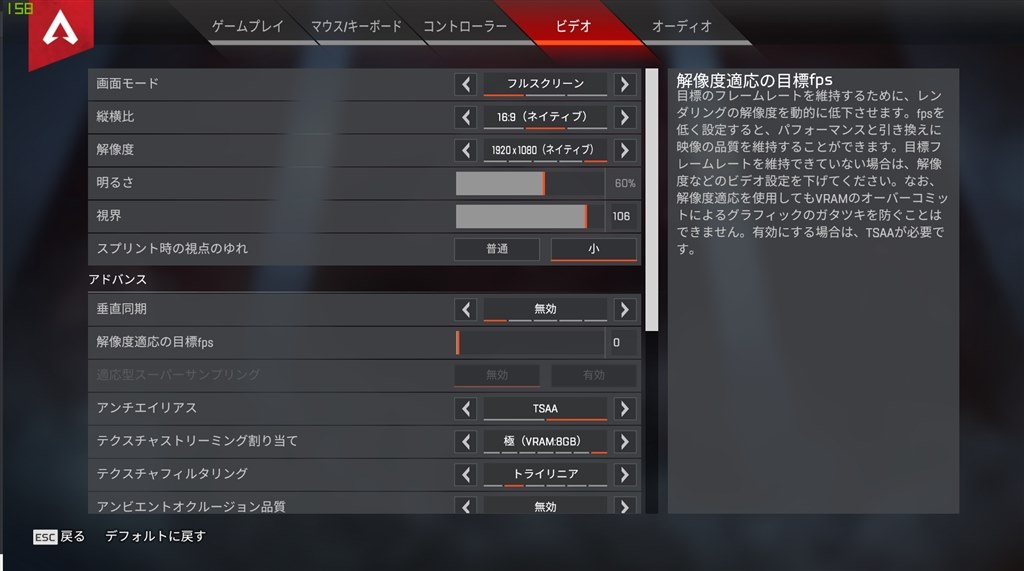
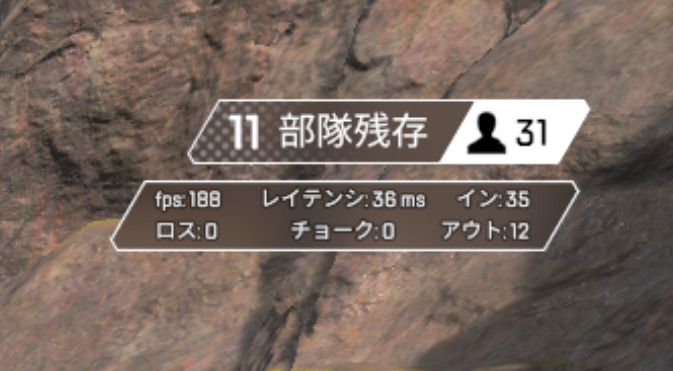
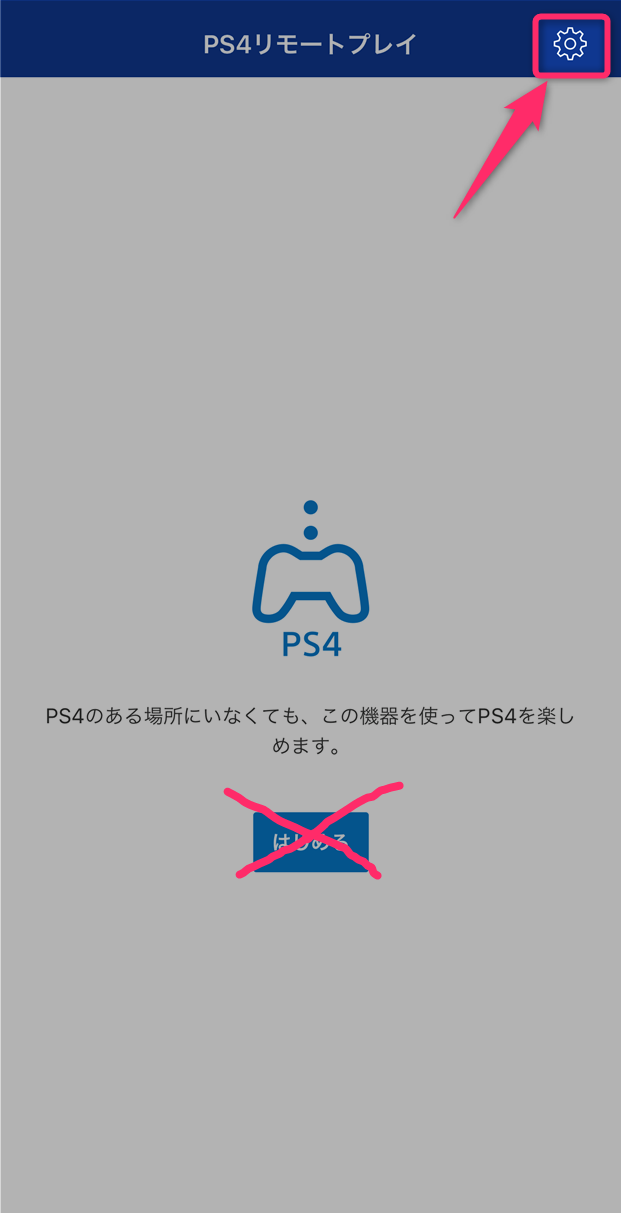
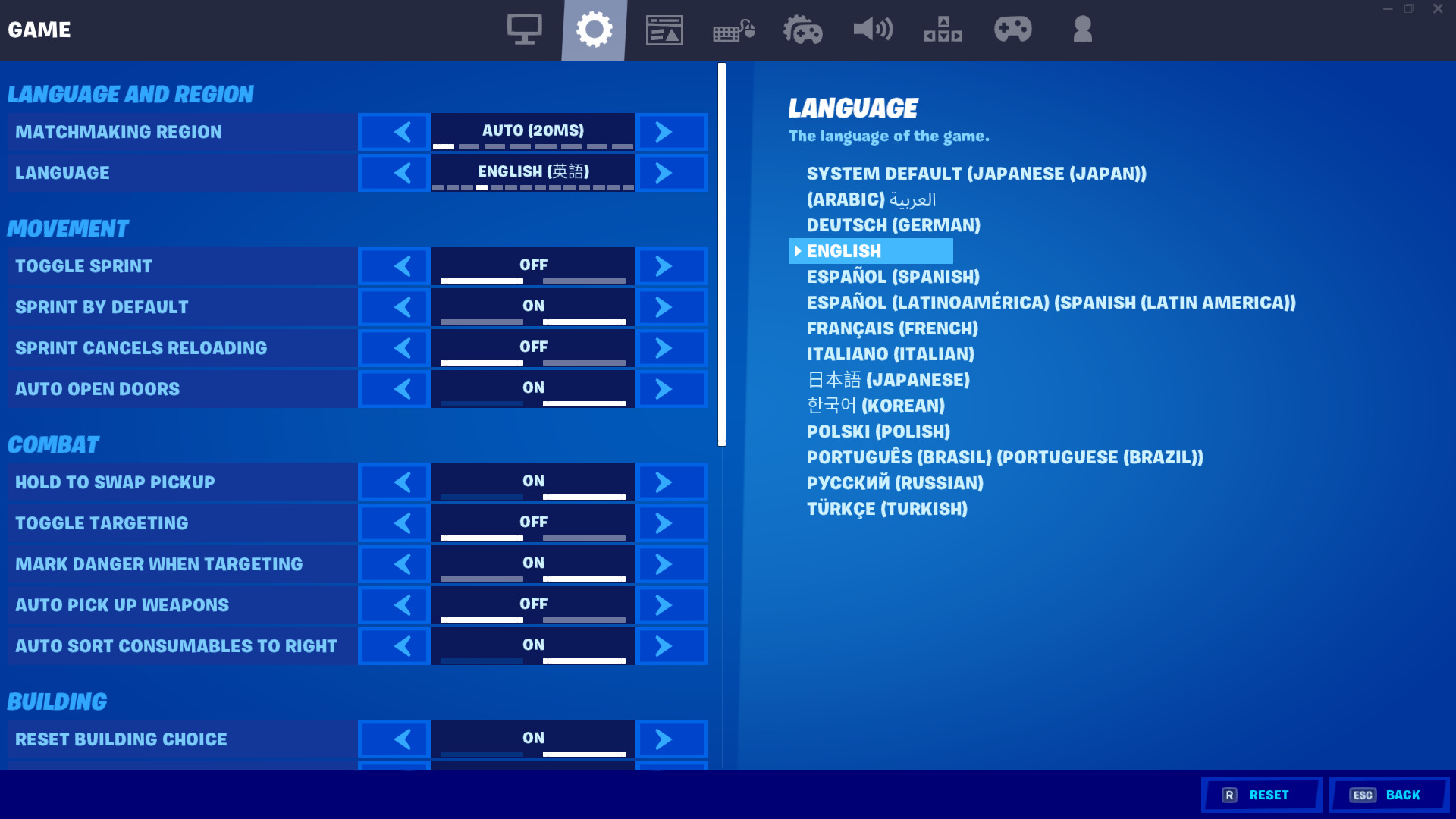
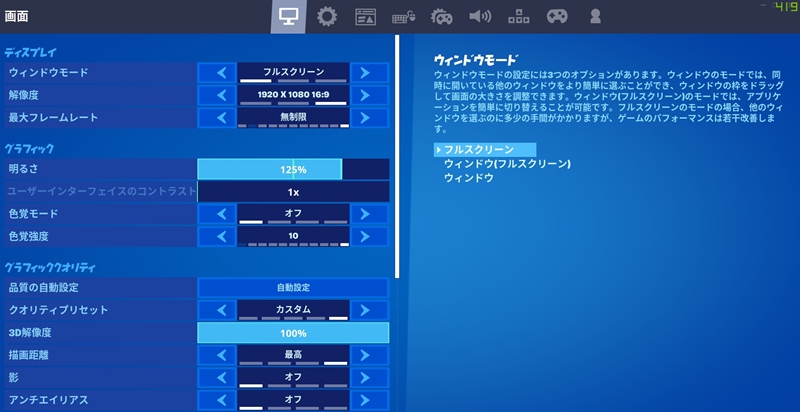
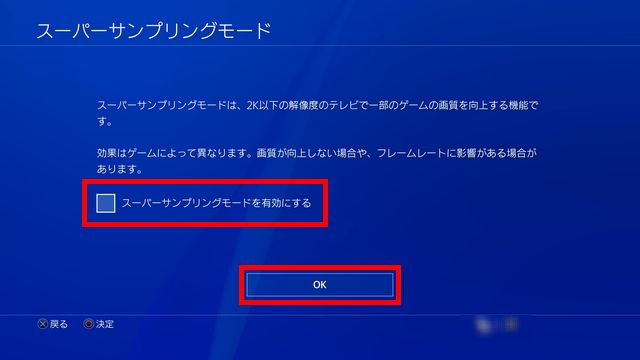
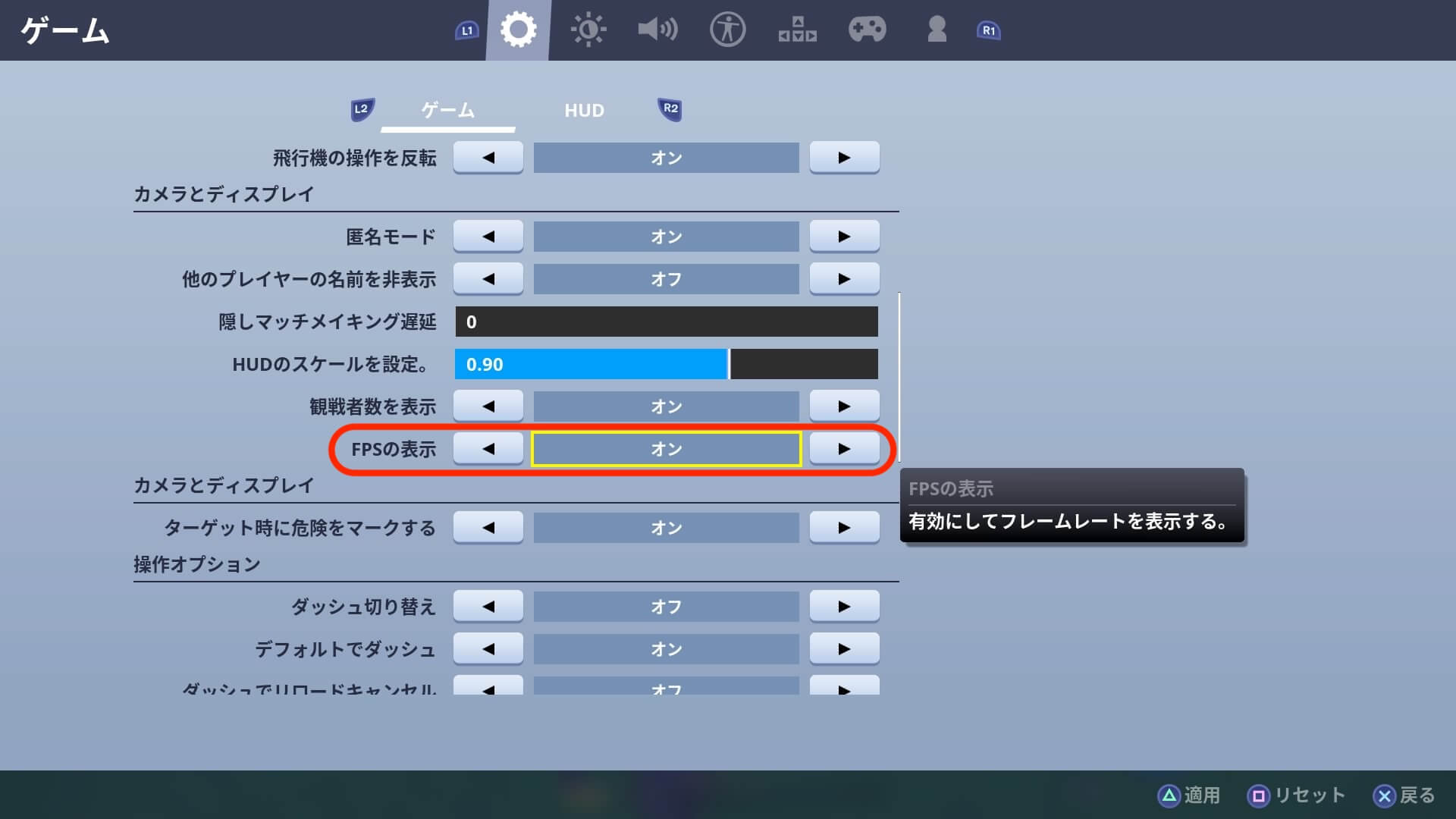
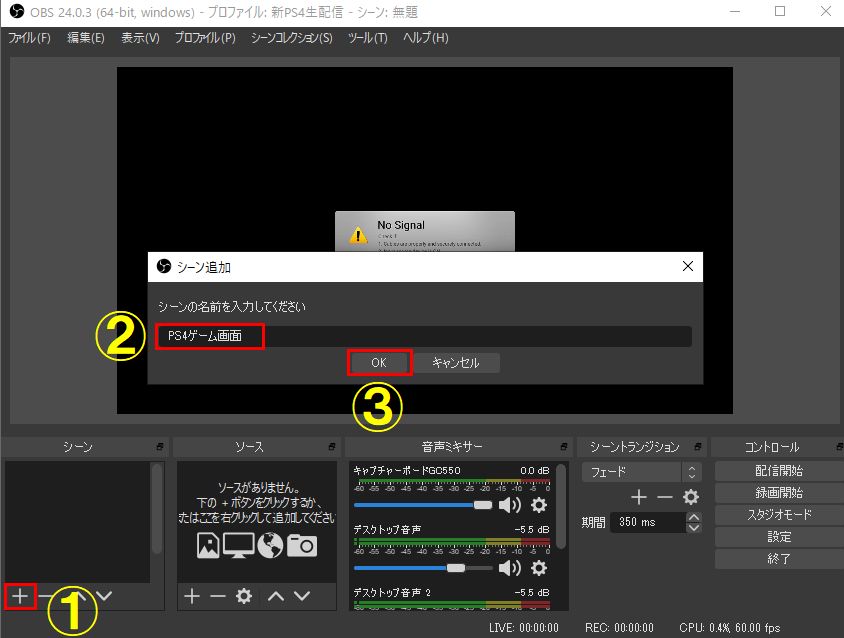
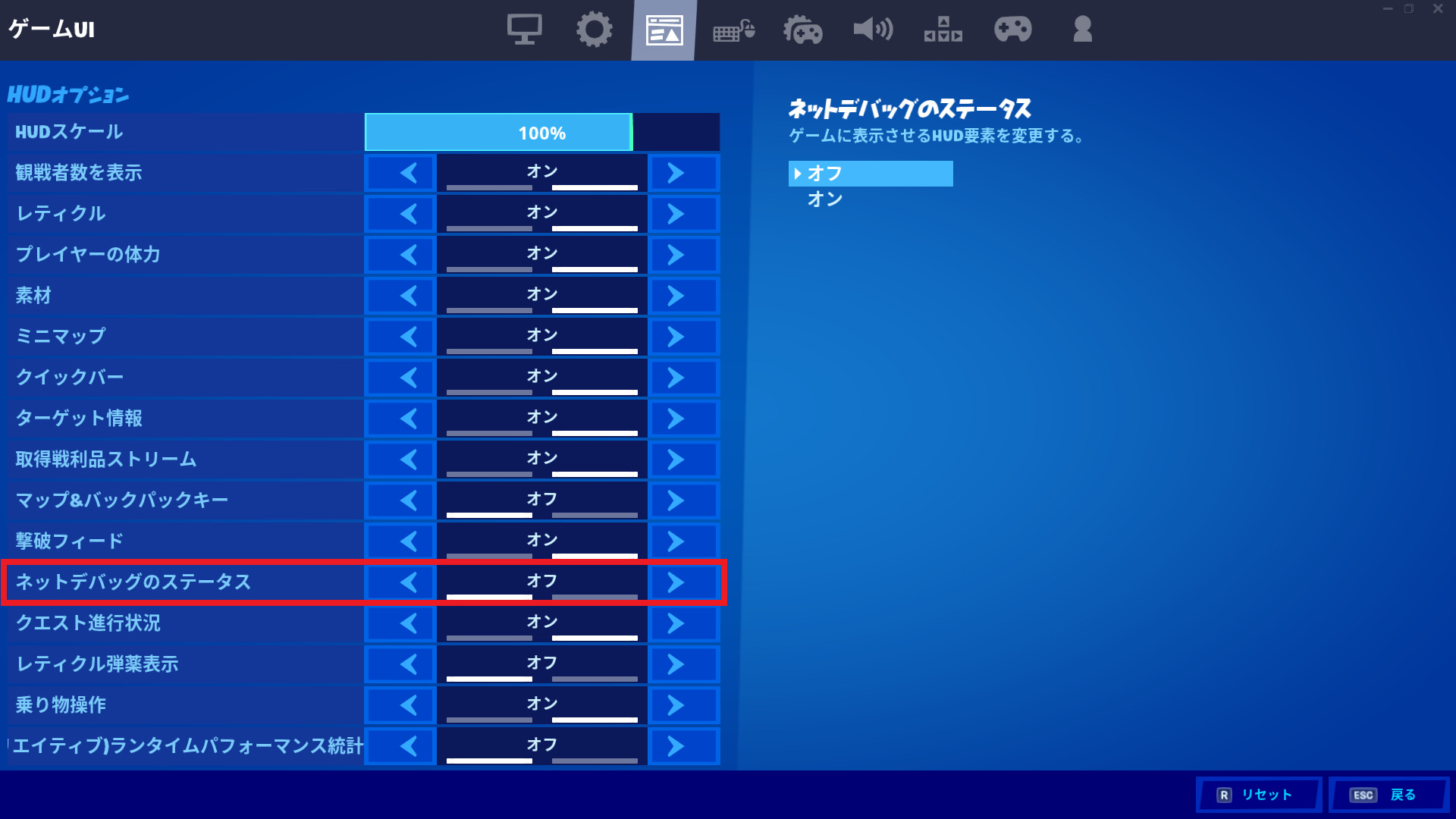
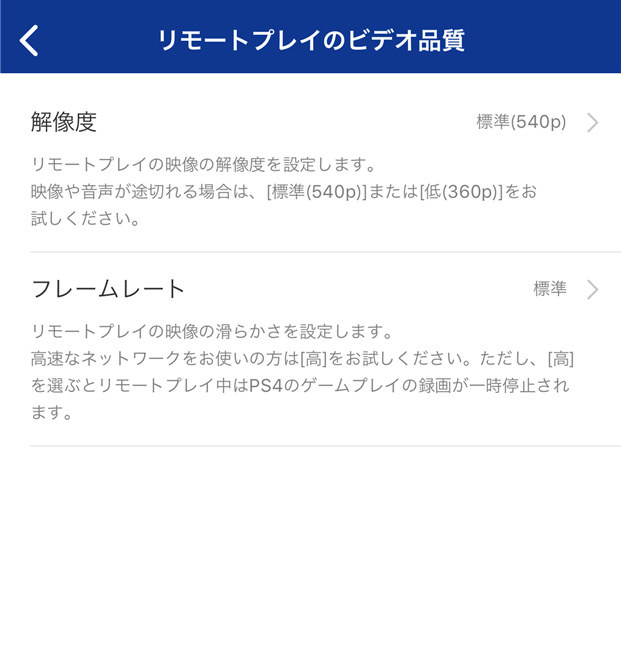
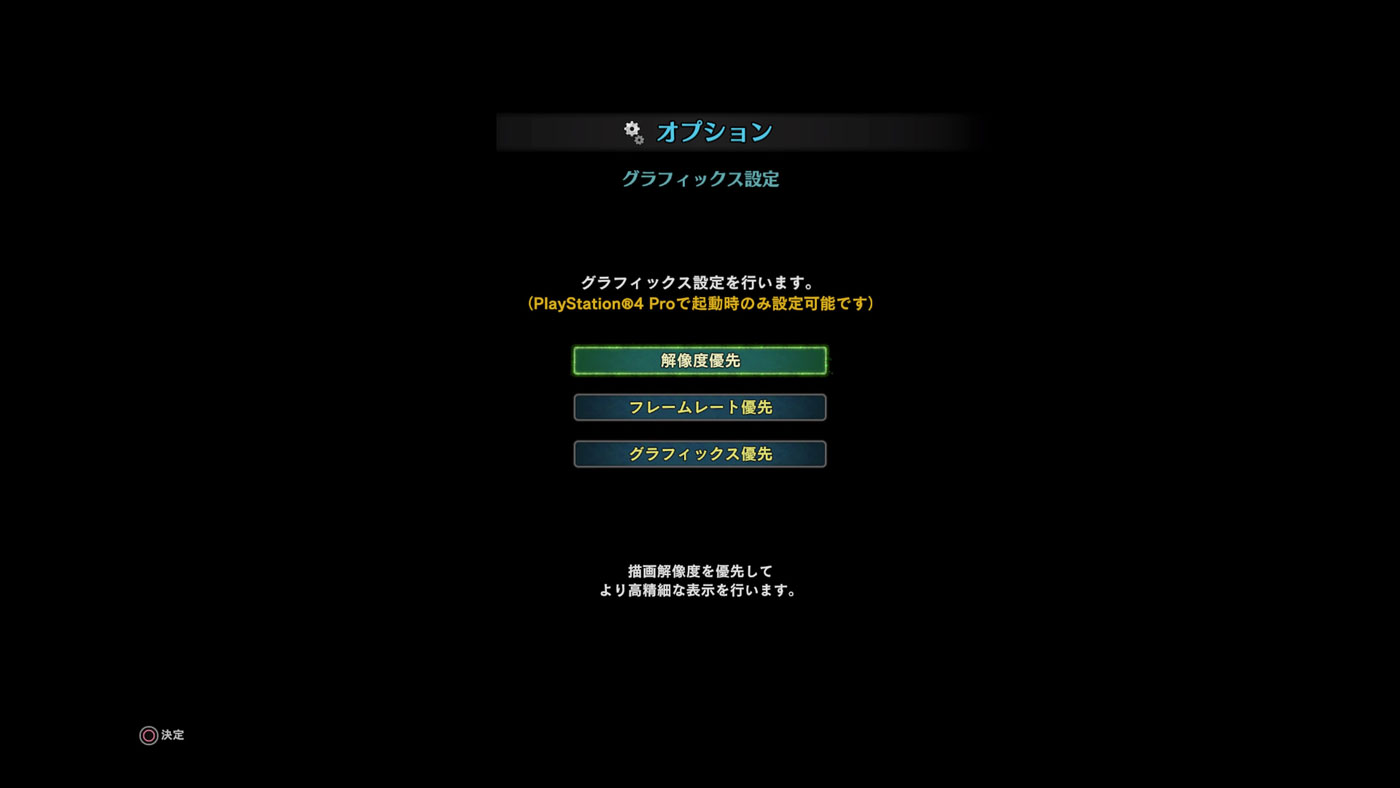
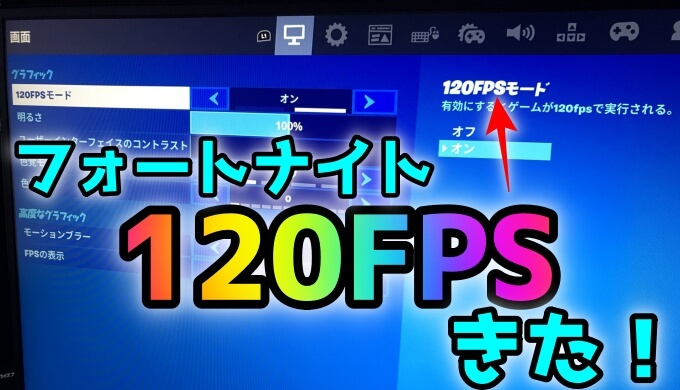
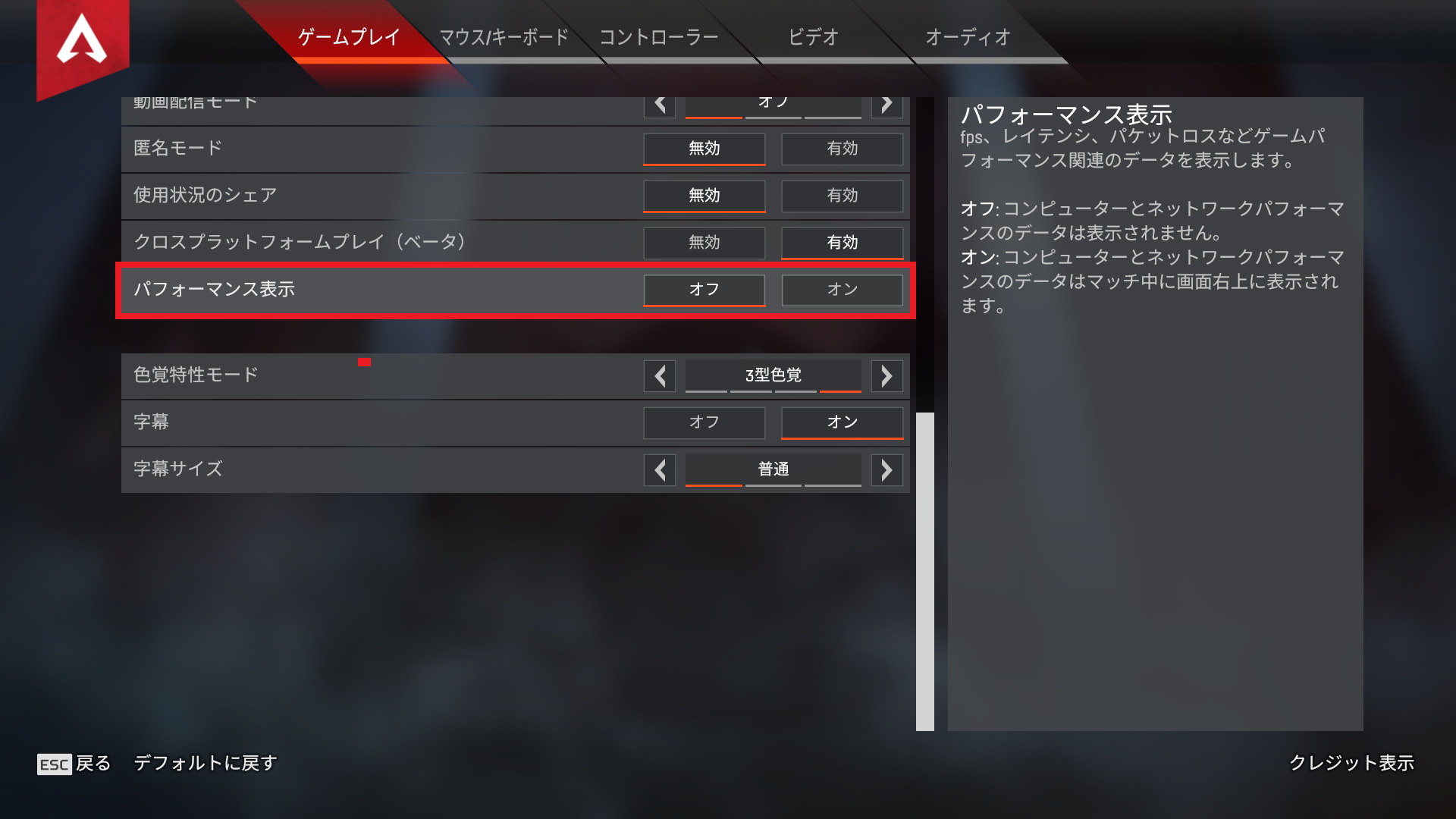
視点を動かしたときに画面がボヤける上に、処理が重く大事な場面でフレームレートが落ちるなど色々と問題があるのでオフにしましょう。 fpsの表示 おまかせ フレームレートの表示ができます。フレームレートが気になるひとはオンにしておきましょう。 PS4と接続を行うための「サインイン」。 解像度(360p、540p、7p)の選択。 フレームレート(30フレームまたは60フレーム)の選択。 設定が反映する場合、「OK」ボタンを押下する。
Ps4 フレームレート 表示
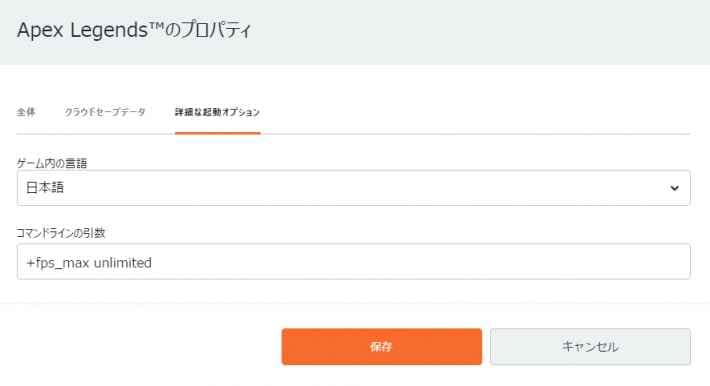
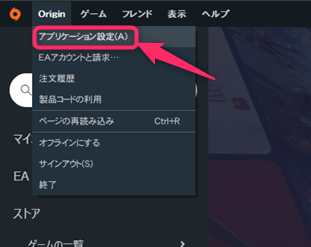
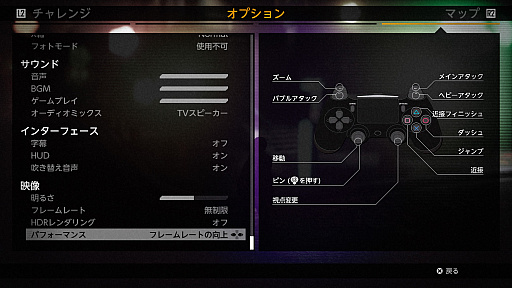
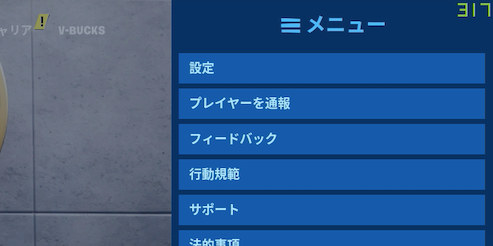
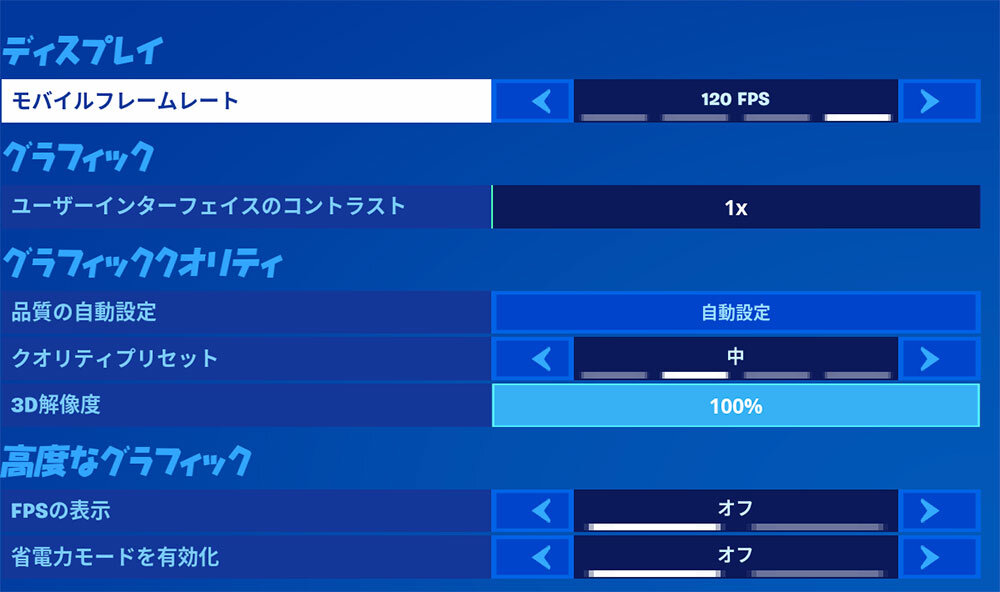
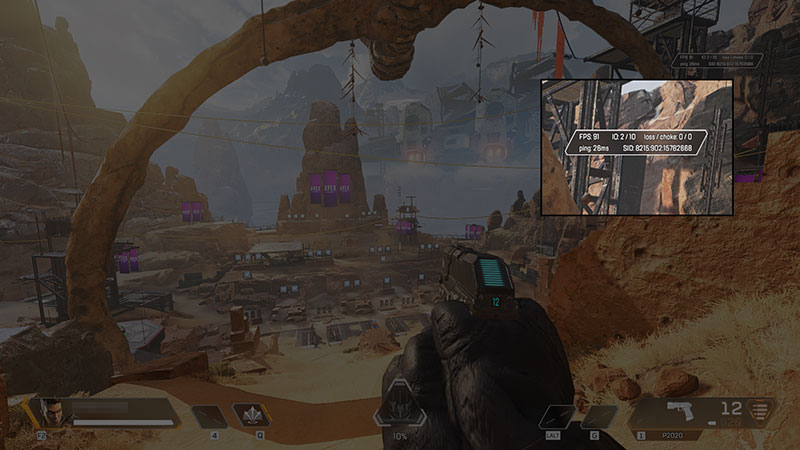
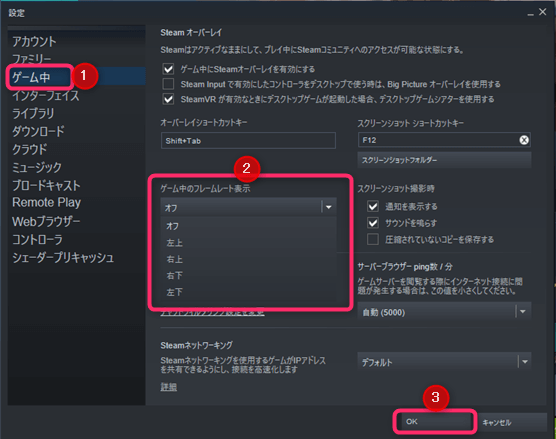
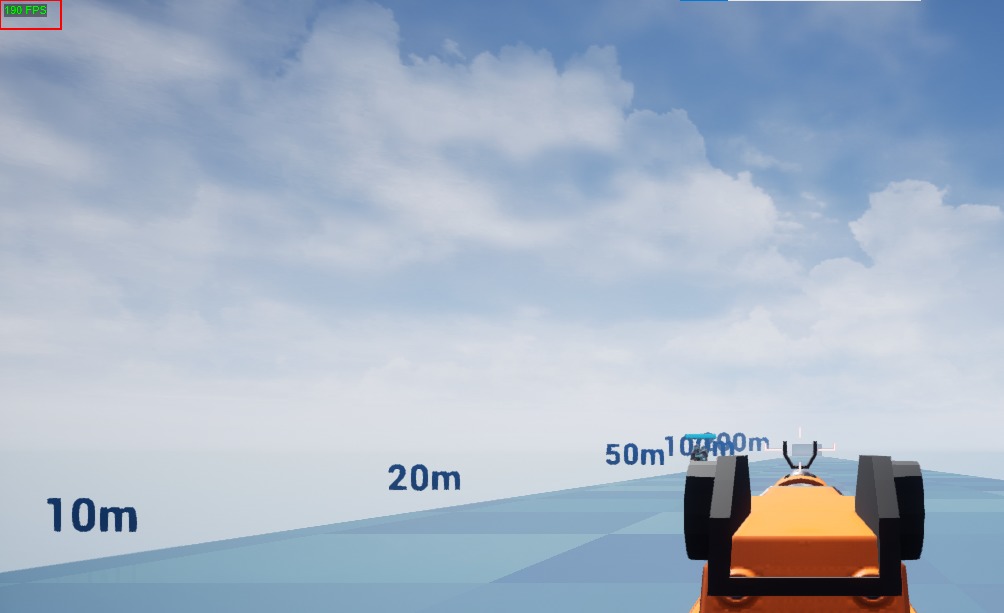
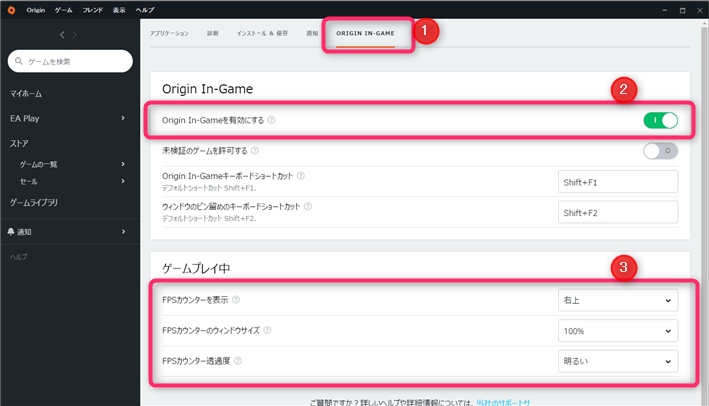
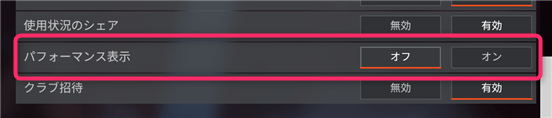
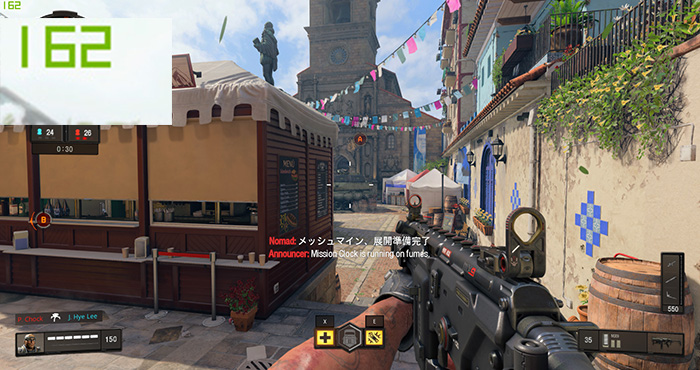
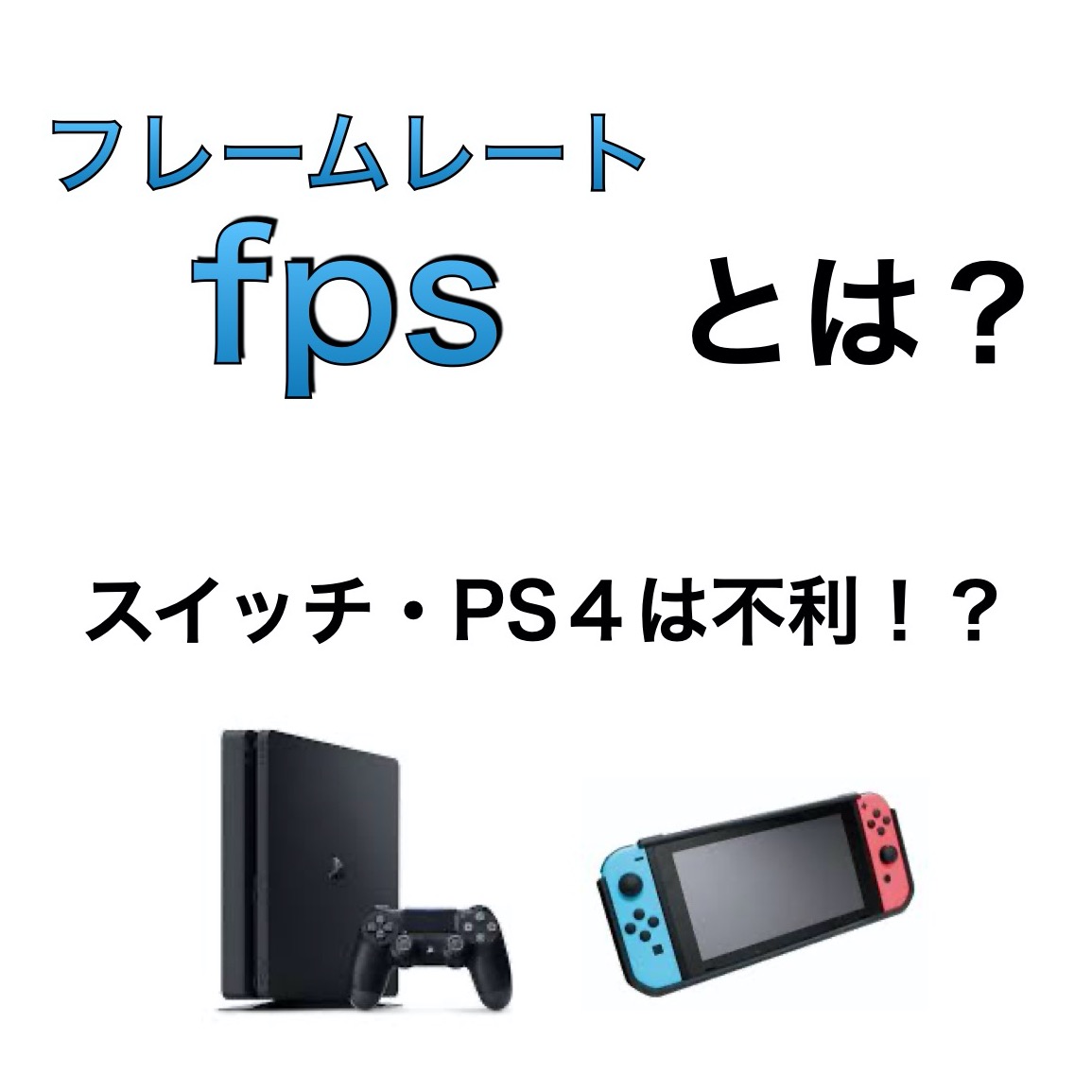
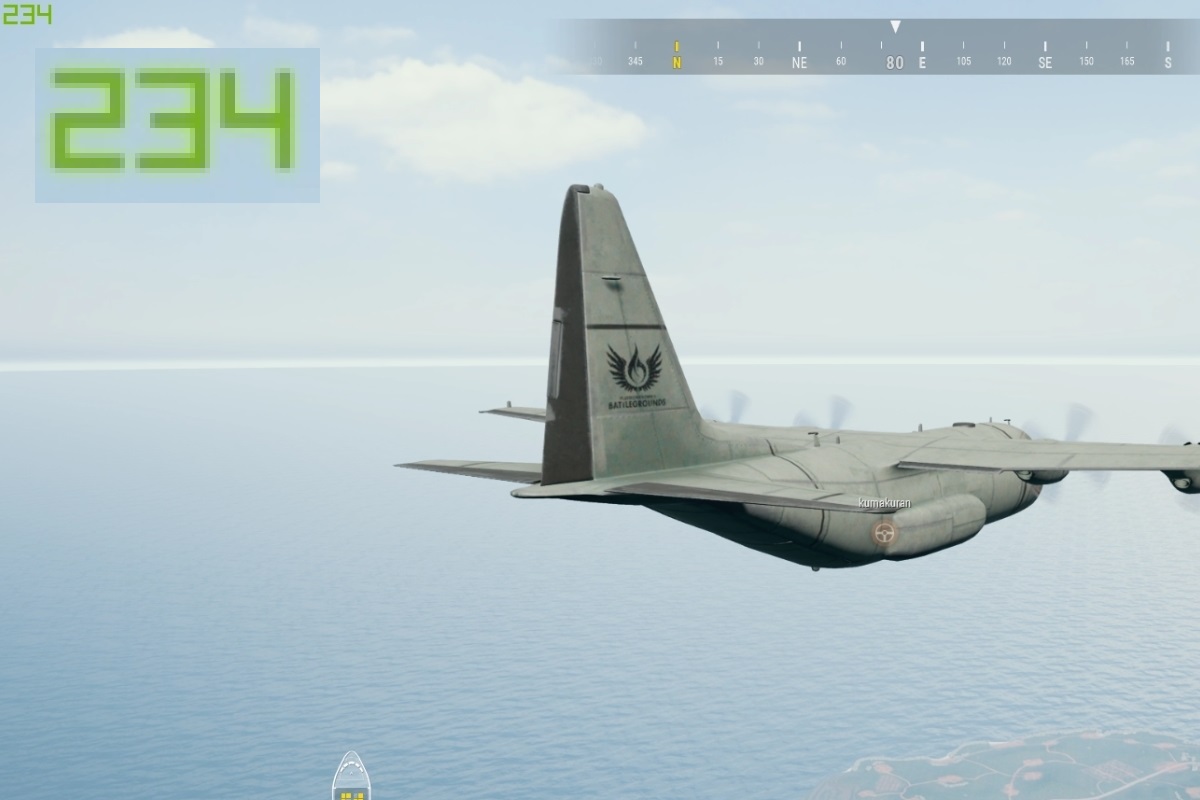
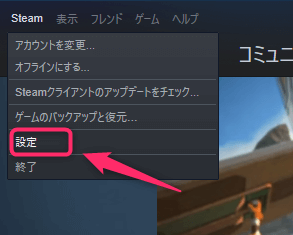
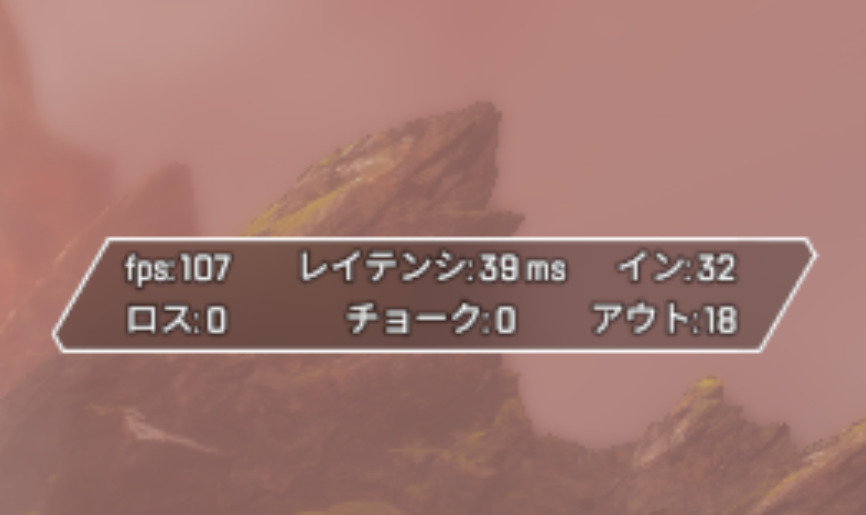
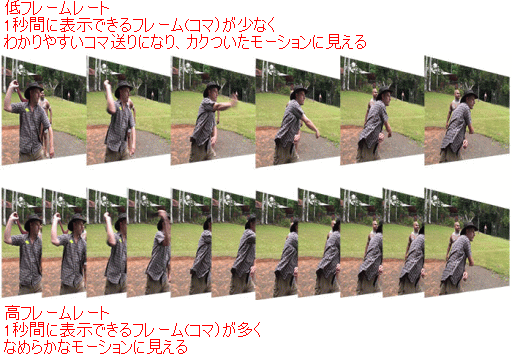
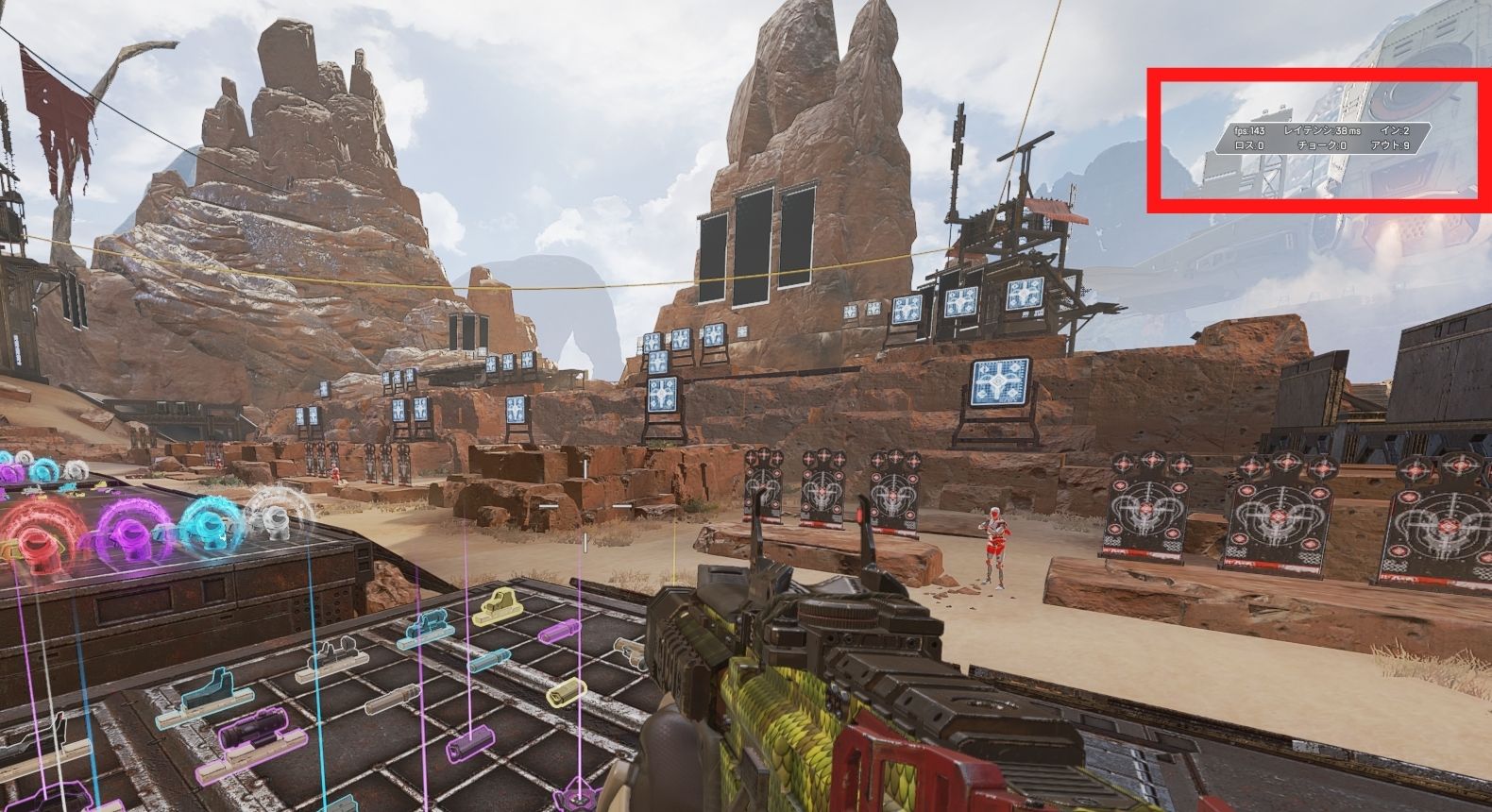
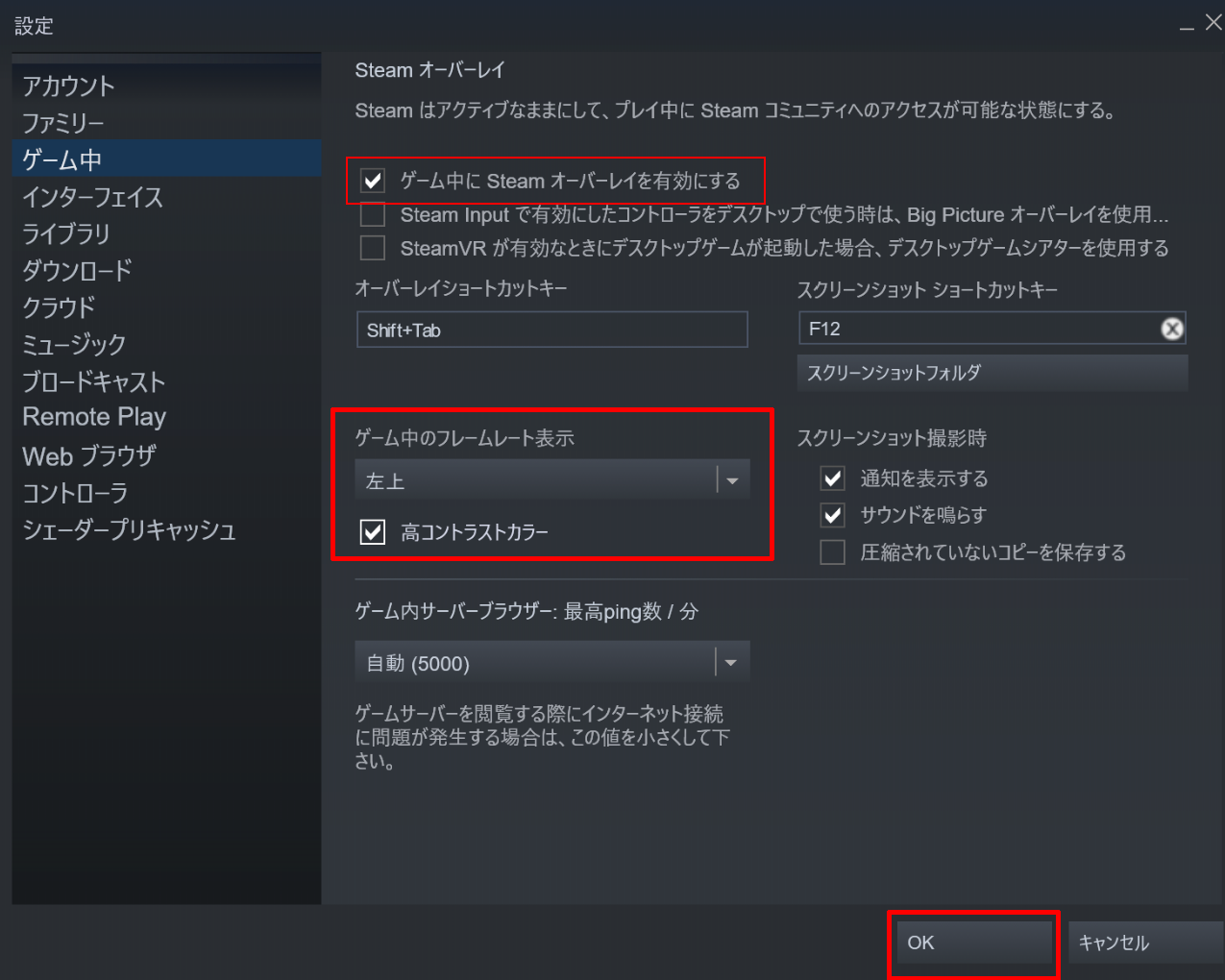
Ps4 フレームレート 表示- 左側の項目からゲーム中を選択。 「ゲーム中のフレームレートを表示」という欄があります。 ここでフレームレートの表示位置を「左上・右上・右下・左下」の中から選択できます(初期設定では off)。 また高コントラストカラーのチェックボックスを on にすることで、ゲーム画面上 フレームレートの単位はfps(Frames Per Secondの略)で、1秒間に表示されるフレームが30枚なら「30fps」、60枚なら「60fps」です。 「パラパラ漫画」をイメージするとわかりやすいのですが、大量の静止画を書いて素早く紙をめくると滑らかに絵が動きます。
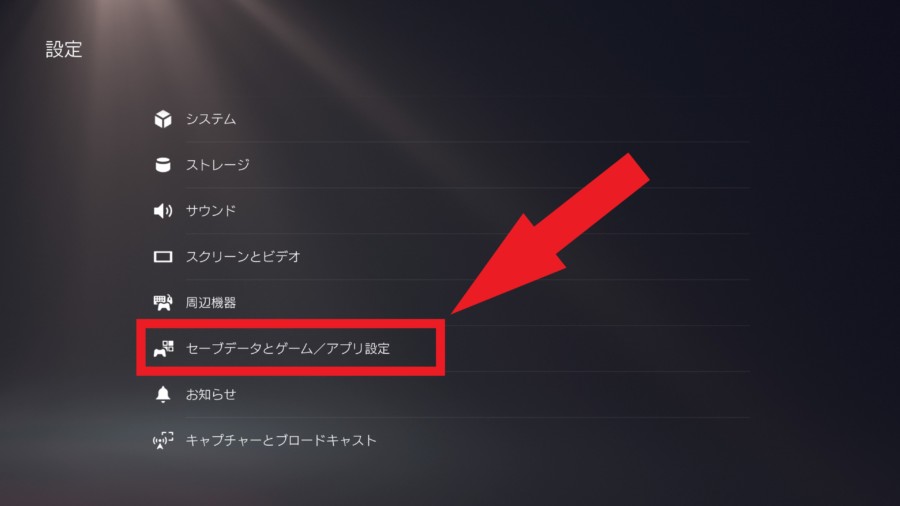
Ps5 1hzを有効にする為にパフォーマンスモードへ設定する方法 Edidによって出来ない場合の解決方法 Cod Bocw
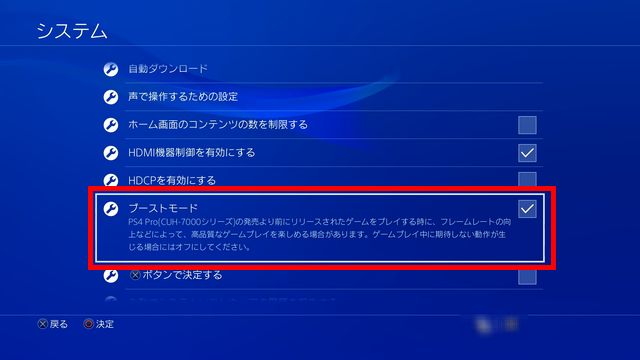
常時1080p表示・60fpsのフレームレート 実のところ旧PS4も1080pの高精細表示自体は対応と謳われていましたし、新しく出るPS4 Slimも1080p対応っちゃ対応。 ですが、実は7pをアップコンバートして1080pに見せかけているシーンが多々ありました。 fpsはフレームレート。 動画1秒間に表示できる画像の枚数の事で、 fpsが高いほど鮮明な動きを捉える 事ができる。 PS4・PS5・Xbox上限:60fps フレームレート上限なしの4k表示やウルトラワイドモニターに対応。 PS4版の全世界累計実売本数は1950万本を突破 0024 更新
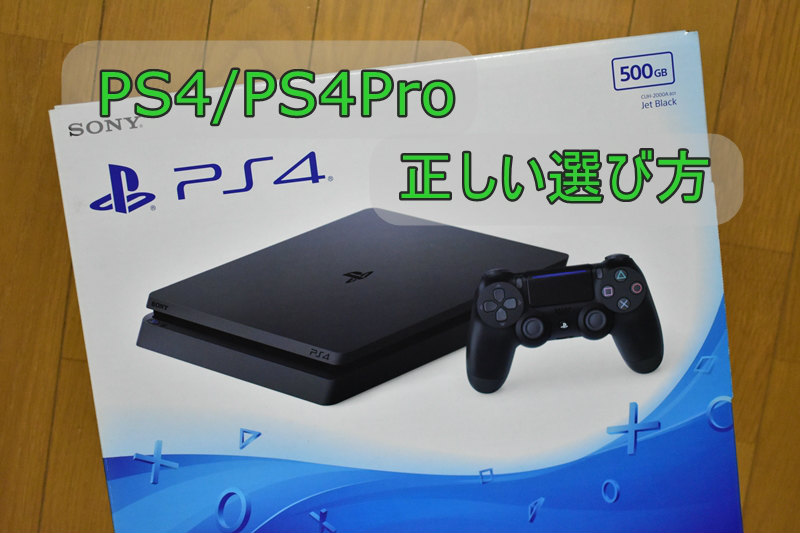
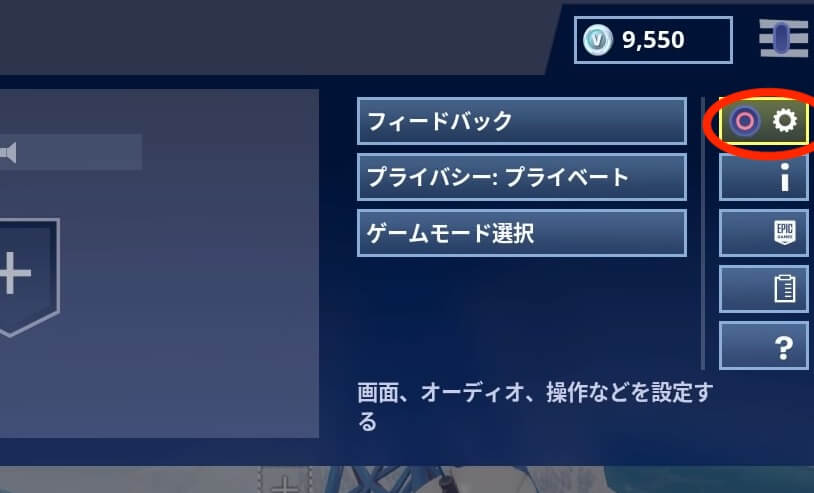
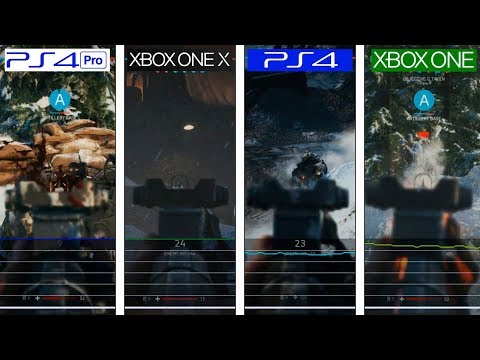
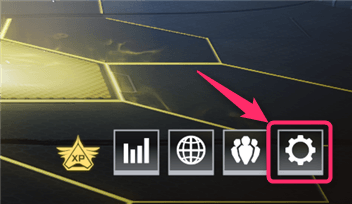
fps(フレームレート)の表示方法一覧) ゲーム内設定 手順1:設定を開く! まずは設定する画面を開きましょう! 設定は、メイン画面の右下にある歯車のマークが設定のボタンとなっていPS4 通常版のMHWでは最大30fpsです。処理が重たいシーンになるとここからレートが下がります。いわゆる 「カクツク」 ようになる訳です。 特にプレイヤー4人で狩りを行っている時や、小動物が多く表示される「古代樹の森のエリア1」など同時に多数の画像処理が必要な場面ではフレームレート PS4 Proの方が画質とフレームレートは安定 画質が最も良かったコンソールは Xbox One X と PS4 Pro でした。ギザギザが目立たないア ンチエイリアス、そして影も描画されています。 PS4 ProのApex Legendsの解像度は通常1080か1440pの間で変化します。
Ps4 フレームレート 表示のギャラリー
各画像をクリックすると、ダウンロードまたは拡大表示できます
 |  |  |
|  |  |
 |  | |
「Ps4 フレームレート 表示」の画像ギャラリー、詳細は各画像をクリックしてください。
 |  |  |
 |  |  |
 |  |  |
「Ps4 フレームレート 表示」の画像ギャラリー、詳細は各画像をクリックしてください。
 |  |  |
 |  | |
 |  |  |
「Ps4 フレームレート 表示」の画像ギャラリー、詳細は各画像をクリックしてください。
 |  |  |
 |  |  |
 |  | |
「Ps4 フレームレート 表示」の画像ギャラリー、詳細は各画像をクリックしてください。
 |  |  |
 |  |  |
 |  |  |
「Ps4 フレームレート 表示」の画像ギャラリー、詳細は各画像をクリックしてください。
 |  |  |
 |  |  |
 |  |  |
「Ps4 フレームレート 表示」の画像ギャラリー、詳細は各画像をクリックしてください。
 |  |  |
 |  |  |
 |  | |
「Ps4 フレームレート 表示」の画像ギャラリー、詳細は各画像をクリックしてください。
 |  |  |
 |  |  |
 |  |  |
「Ps4 フレームレート 表示」の画像ギャラリー、詳細は各画像をクリックしてください。
 |  |  |
 |  |  |
 |  |  |
「Ps4 フレームレート 表示」の画像ギャラリー、詳細は各画像をクリックしてください。
 |  |  |
 |  |  |
 |  |  |
「Ps4 フレームレート 表示」の画像ギャラリー、詳細は各画像をクリックしてください。
 |  |  |
 |  |  |
 |  | |
「Ps4 フレームレート 表示」の画像ギャラリー、詳細は各画像をクリックしてください。
 |  | |
 |  |
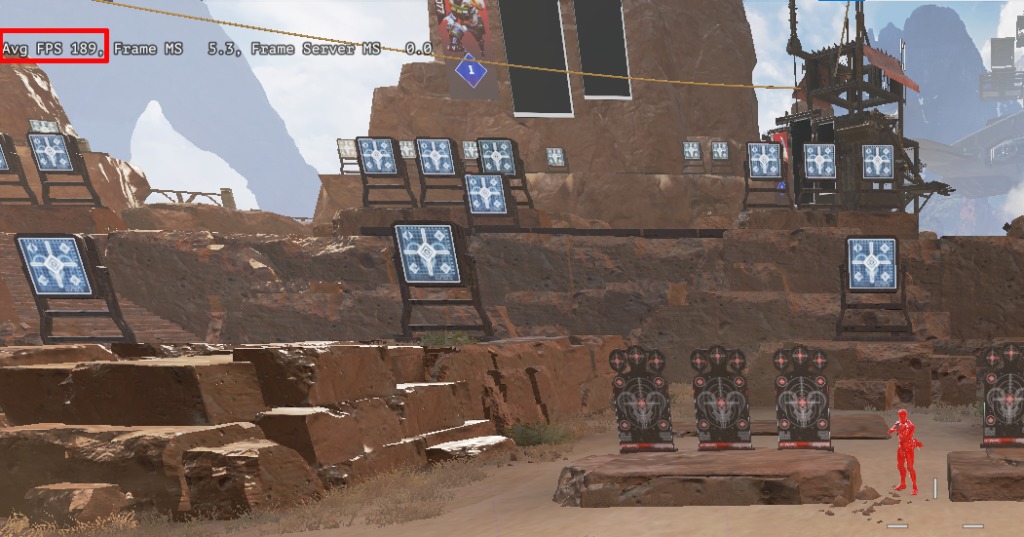
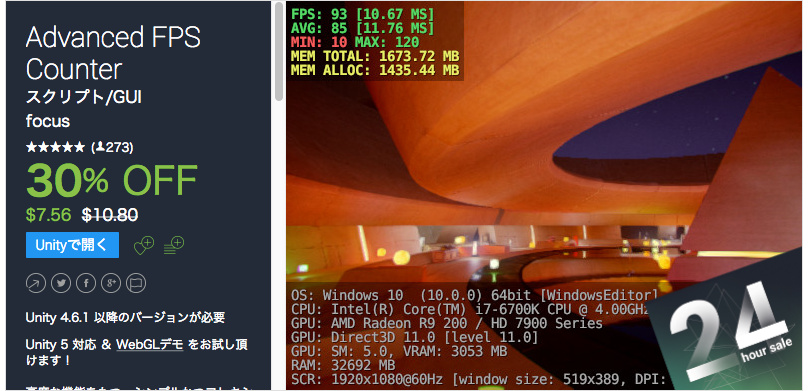
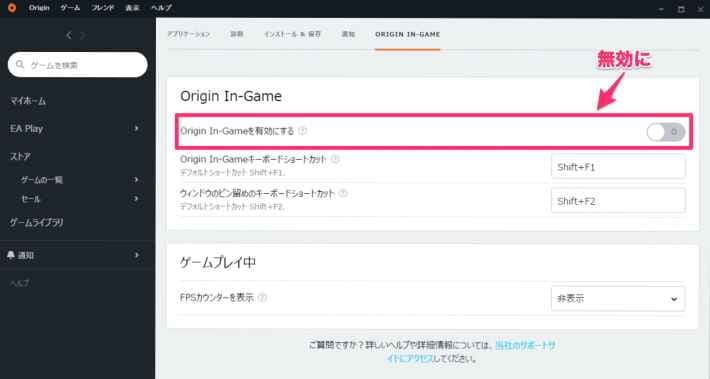
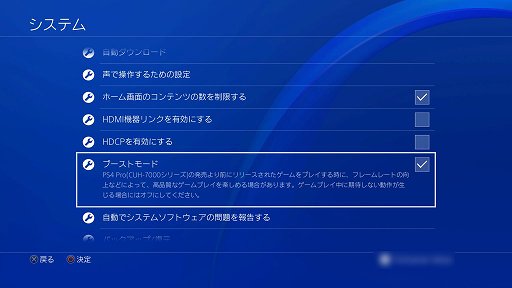
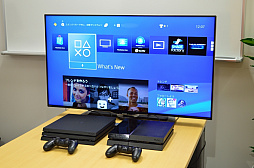
pcゲームではパソコンのスペックによってfps値が変動するので、 今どのくらい快適にゲームが動作しているのか という指標としてフレームレートが重要になってきます。 それを確認する方法としてfpsカウンターが便利です。 PS4®Proで「標準設定」を選択すると、通常のPS4®よりもフレームレートが安定して動作します。 4Kなど、2Kを越える解像度のディスプレイをお使いの場合に「"PS4 Pro"拡張設定」を選択すると、 お使いのディスプレイ解像度に合わせて自動スケールされ表示さ


0 件のコメント:
コメントを投稿