视频实时美颜 科技改变生活 轮回阁
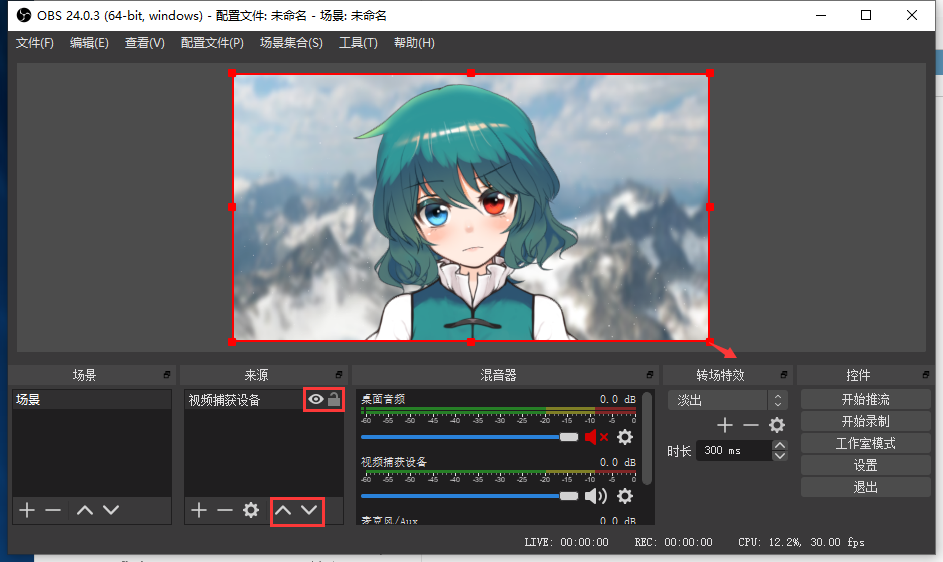
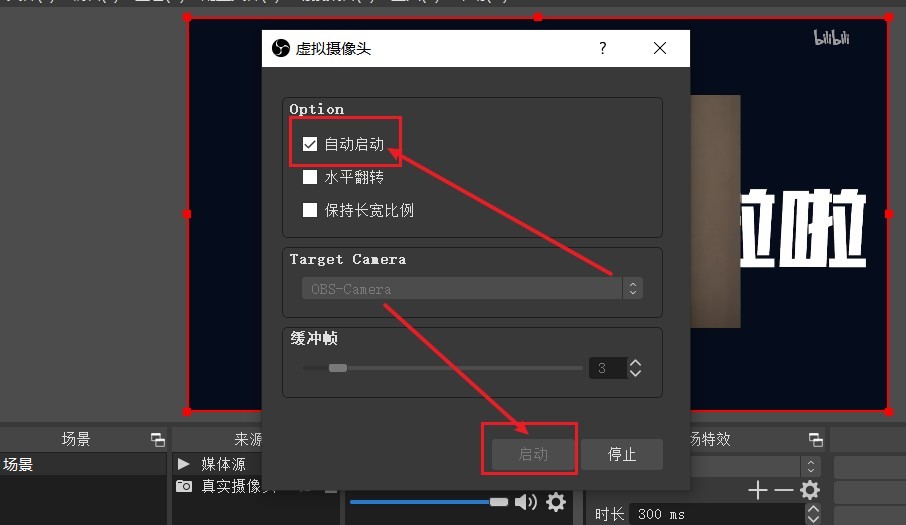
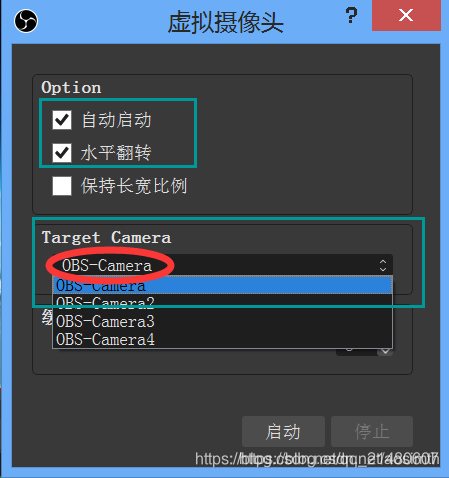
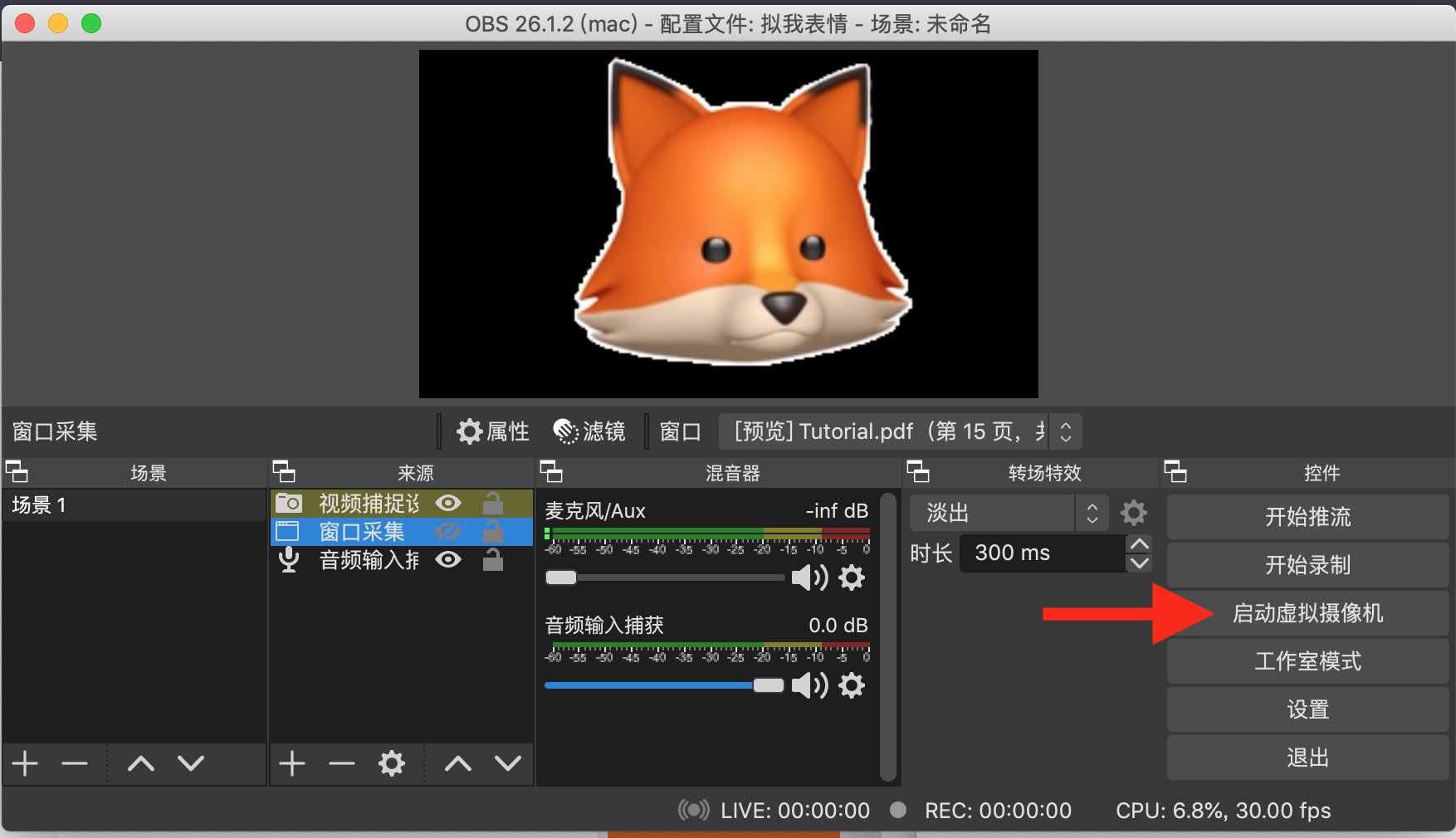
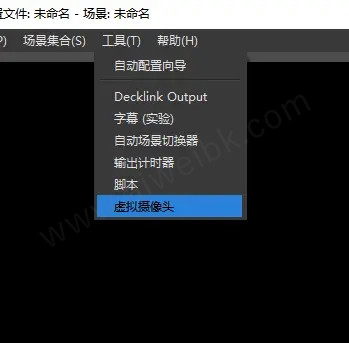
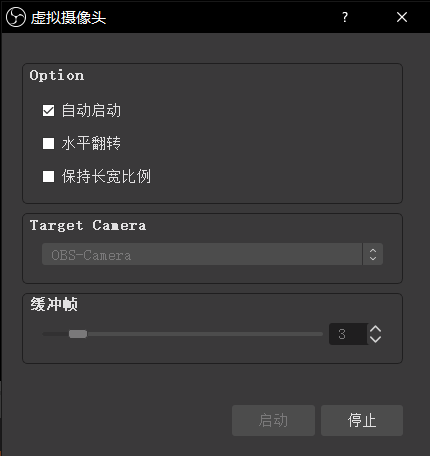
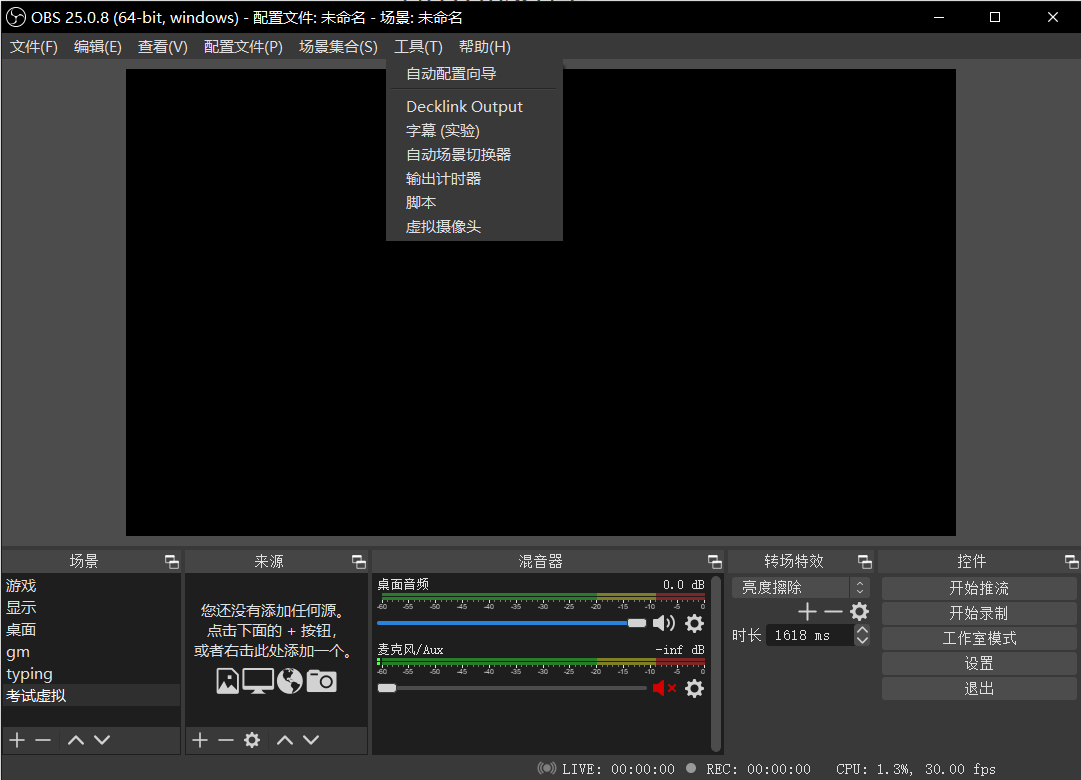
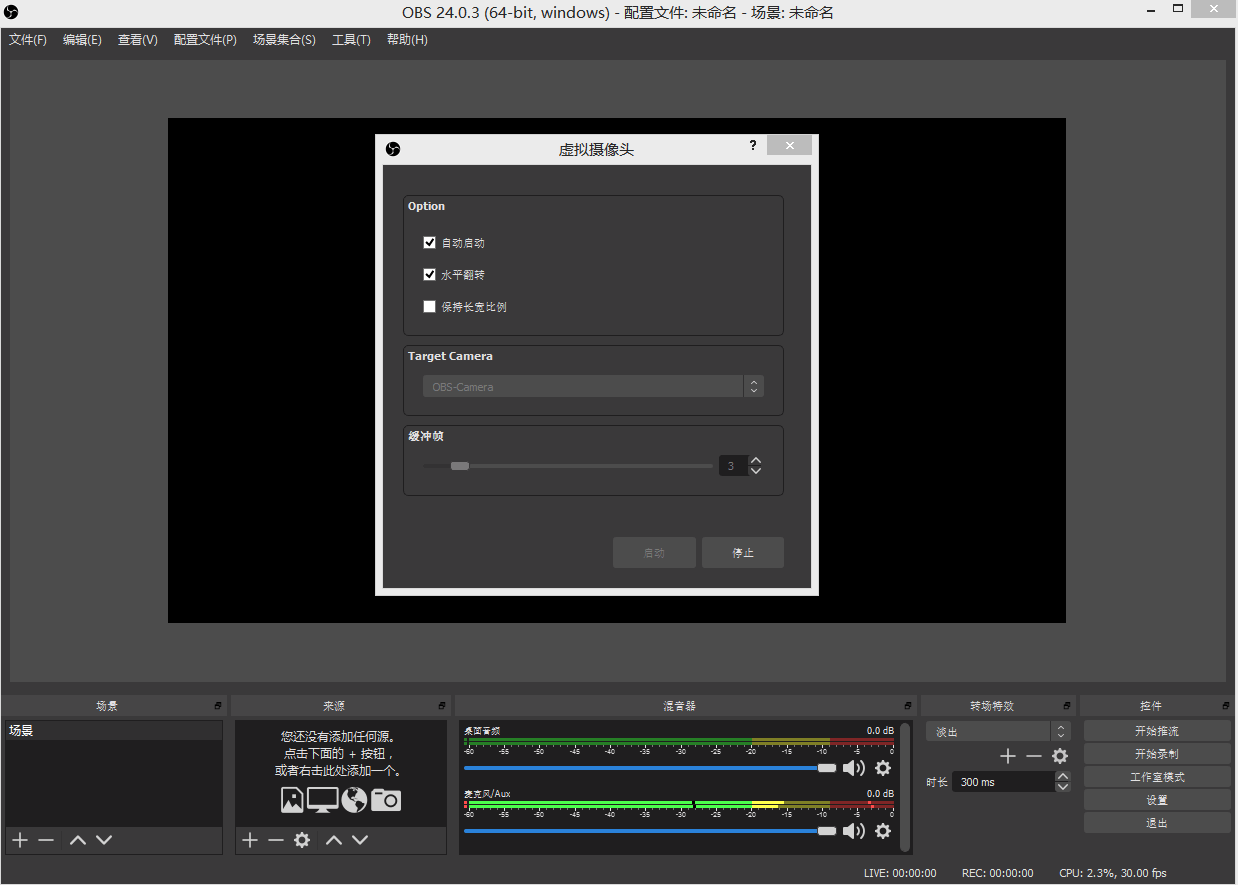
OBS Studio is equipped with a powerful API, enabling plugins and scripts to provide further customization and functionality specific to your needs Utilize native plugins for high performance integrations or scripts written with Lua or Python that interface with existing sources Work with developers in the streaming community to get the features you need with endless possibilities 打开虚拟摄像头 勾选"自动启动",这样在每次打开OBS时便会自动启动虚拟摄像头。 虚拟摄像头设置界面 点击"启动"! 注:"缓冲帧"可以调整为0,也可以保持3不动。 虚拟摄像头插件有一个已知bug:勾选"水平翻转"可能导致OBS崩溃。
Obs启动虚拟相机
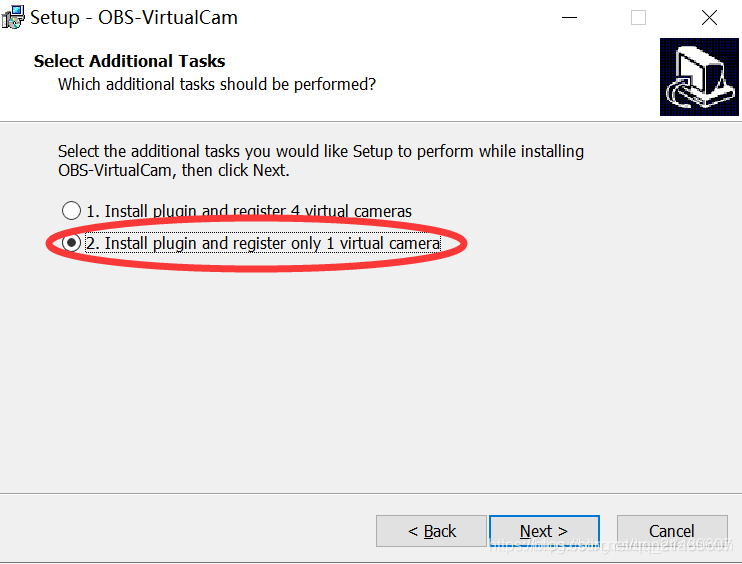
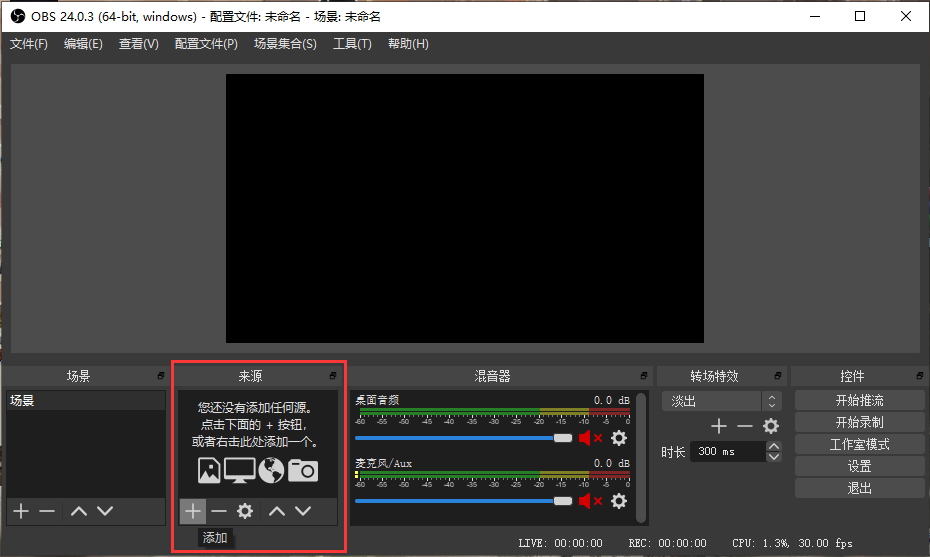
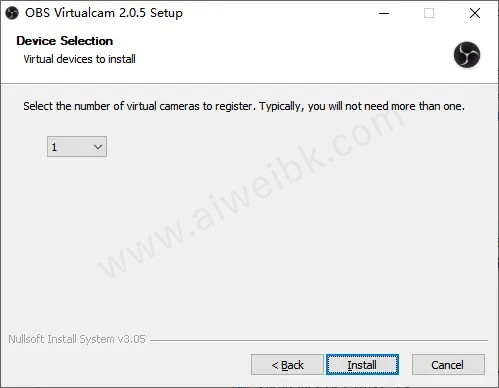
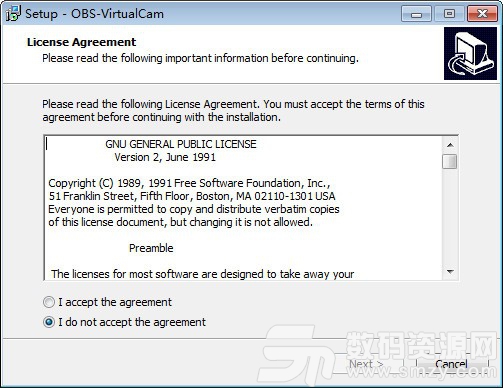
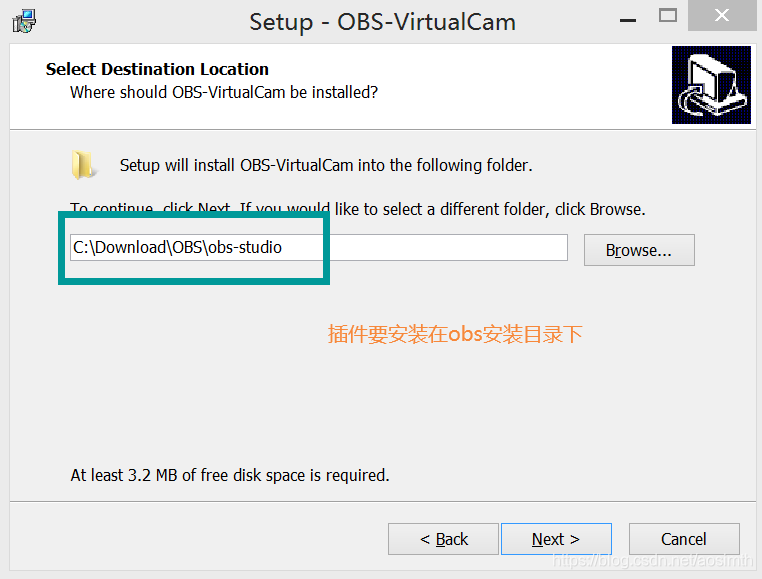
Obs启动虚拟相机- OBS 虚拟摄像头 插件zip 0717 OBS 虚拟摄像头 插件, 使用 教程: 1先安装 OBS ,根据自己需要选路径 2安装 虚拟摄像头 插件,直接下一步下一步就行了 3安完添加场景和资源然后开启 摄像头 在设置里有 4百度上有更详细教程 虚拟摄像头 之DirectShow 虚拟摄像3、关闭VMware软件,并重新打开,启动一个虚拟机,进入系统之后VMware就会提示发现USB设备。如果要在虚拟机中使用这些USB设备(以USB摄像头为例),在VMware的菜单栏中选择VM>Removable Devices>Pixart Imaging CIF Single Chip>Connect (Disconnect form host) ,就可以了。当然,这样USB设备在连接到虚拟机的同时会断开同

Obs 虚拟摄像头obs Studio 虚拟摄像头 完美教程资讯
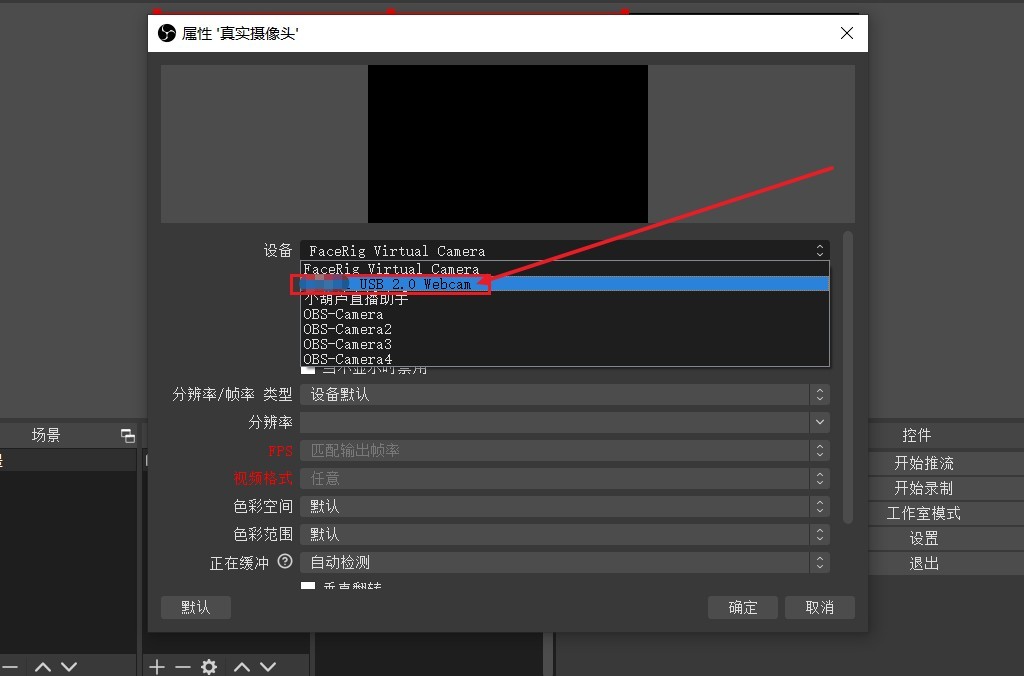
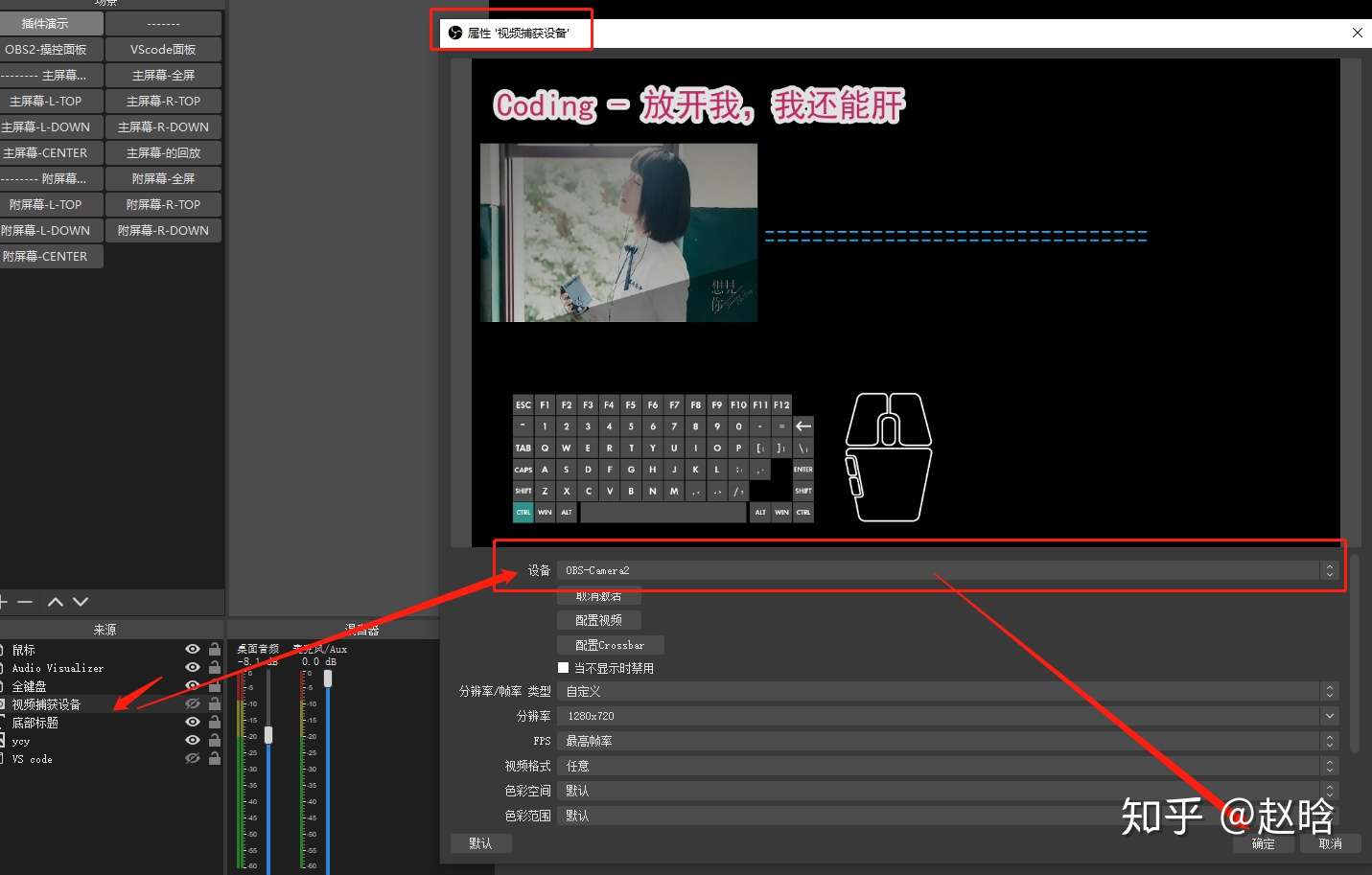
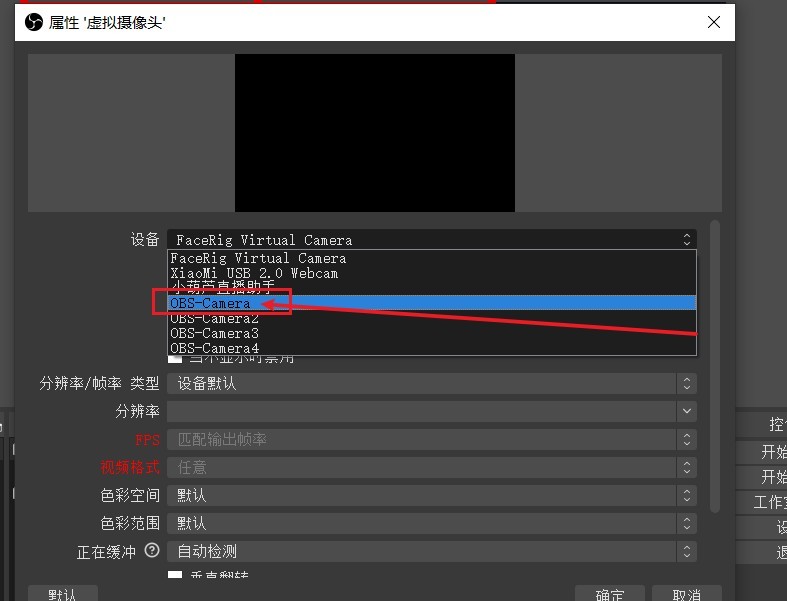
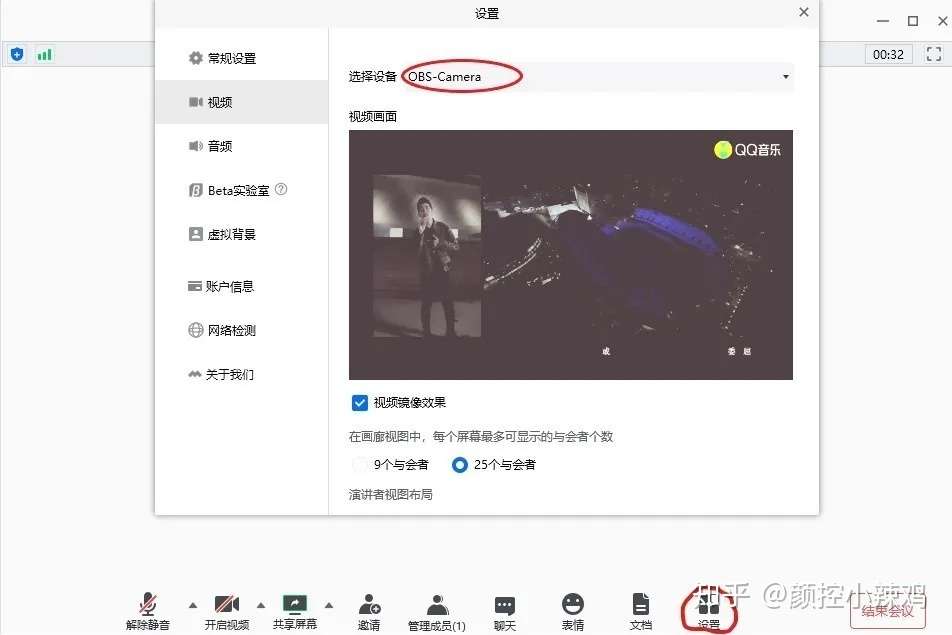
启动手机中的无他相机app,并点击直播助手,选择虚拟摄像头 开始直播。 在电脑上,点击无他伴侣右下角的同步,即可完成摄像头同步 4 obs添加摄像头 启动obs(或其他任意的直播软件),在来源中添加视频捕获设备(或摄像头),选择无他伴侣(或无他伴侣竖屏)即可将此摄像头添 import cv2 # 引入opencv库函数 ## VideCapture里面的序号 # 0 默认为笔记本上的摄像头 (如果有的话) / USB摄像头 webcam # 1 USB摄像头2 # 2 :USB摄像头3 以此类推 # 1:代表最新插入的USB设备 # 创建一个video capture的实例 cap = cv2VideoCapture (0) # 查看Video Capture是否已经打开 如果有出现Vmware Workstration不能启动的情况,请检查虚拟机所需的服务是否已正常启动 图 注意事项 Vmware能不汉化就不汉化,反正就那几个菜单需要使用 新装系统最好用安装版,用GHOST版可能会出现摄像头驱动错误的问题。 WIN7 WIN10 虚拟机 笔记本摄像头 编辑于,内容仅供参考并受版权保护
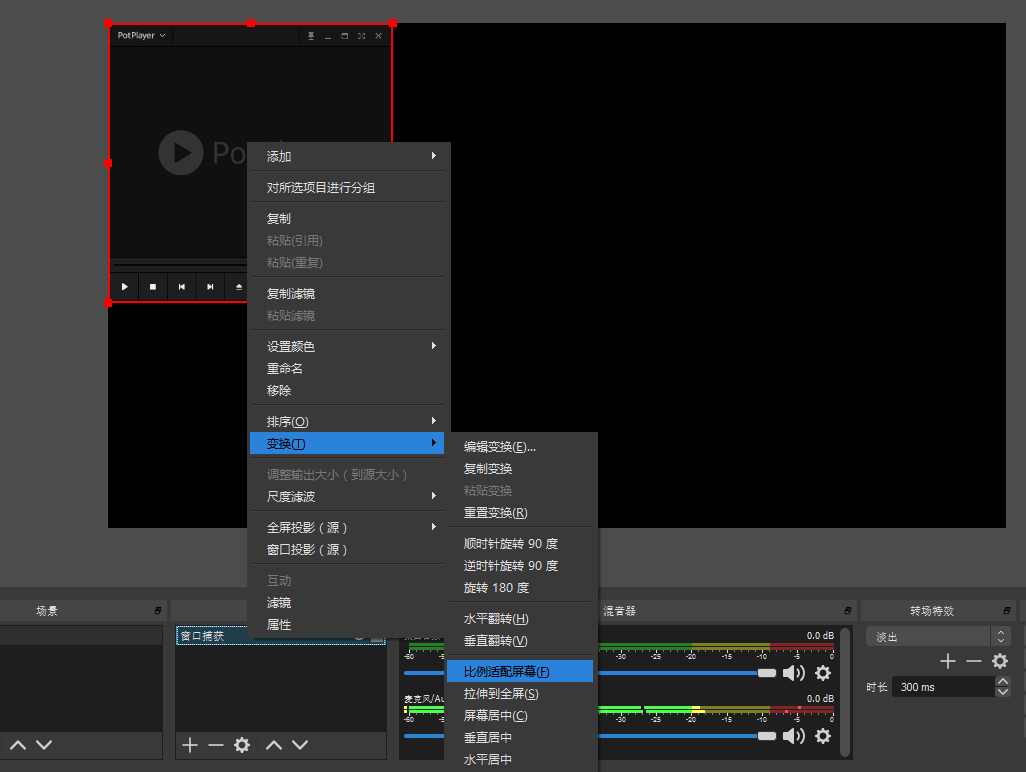
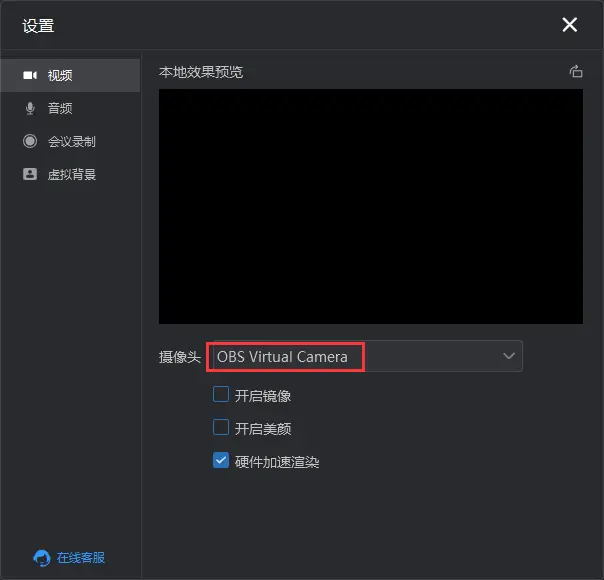
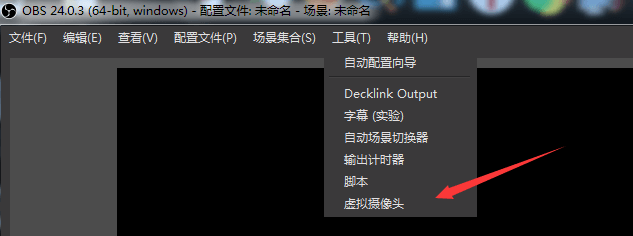
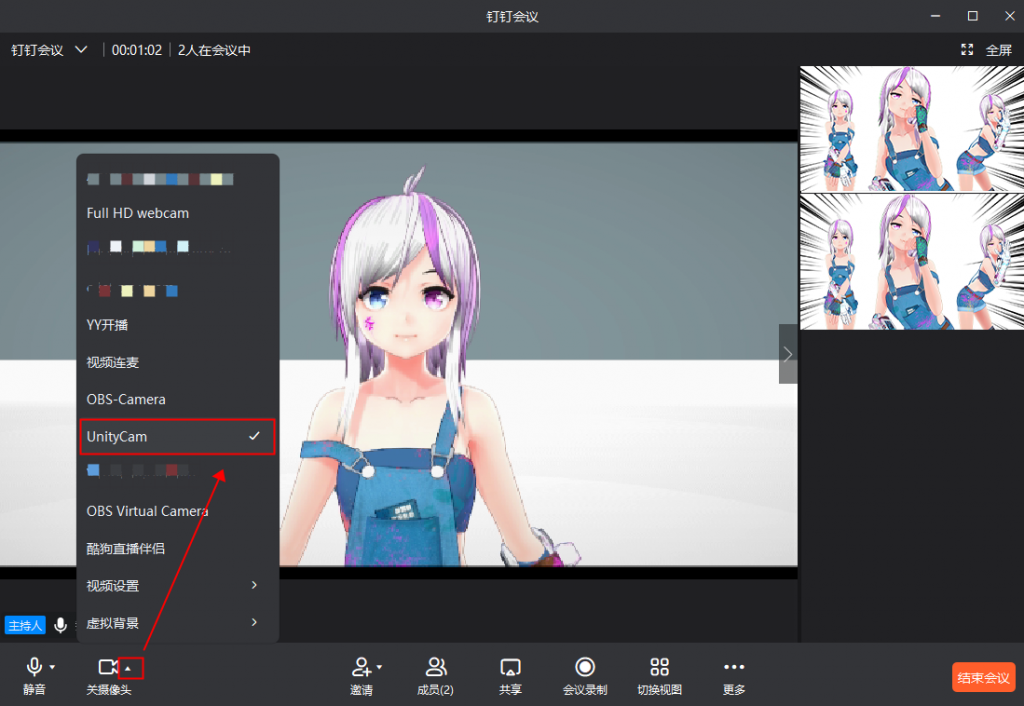
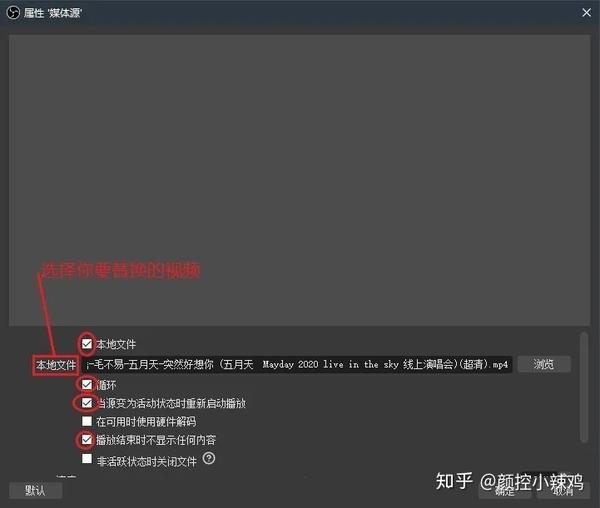
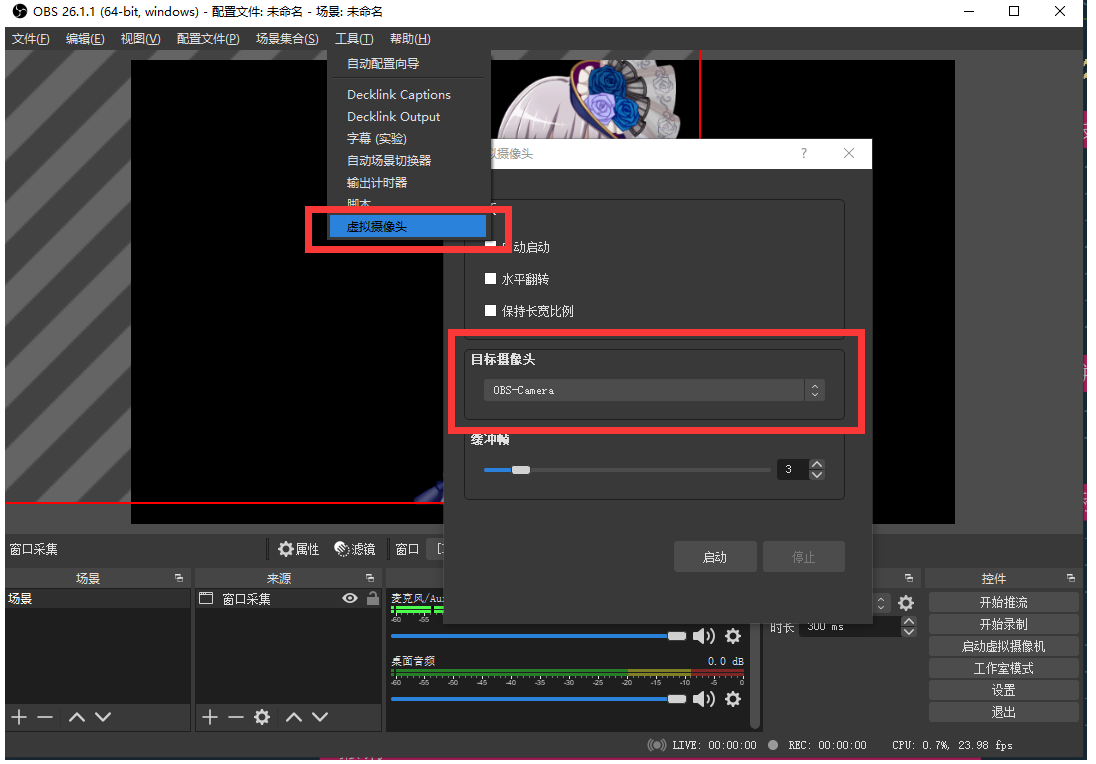
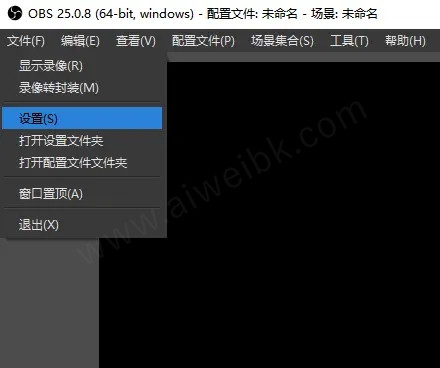
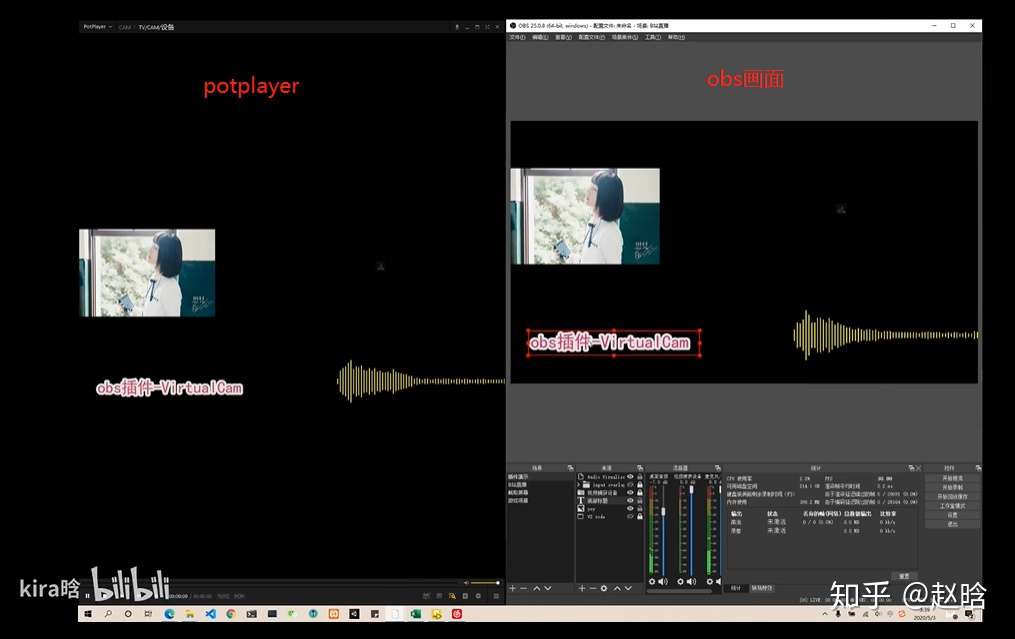
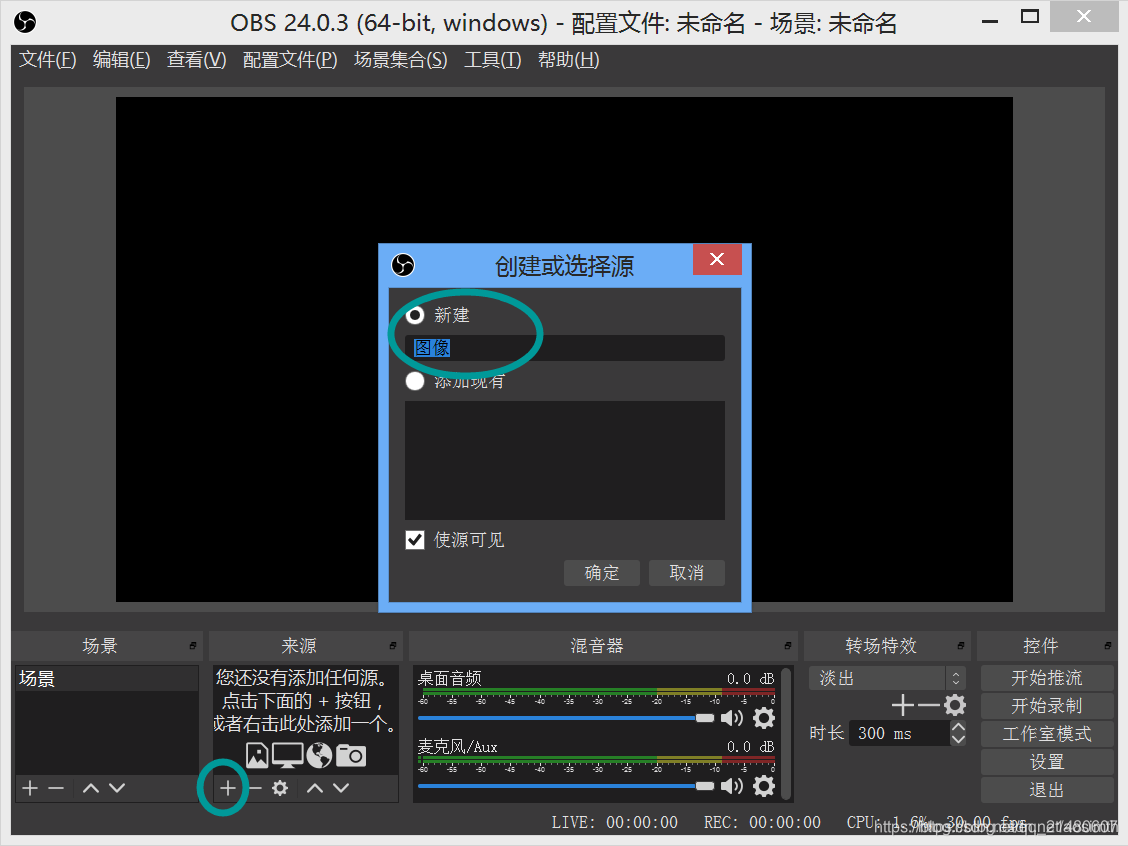
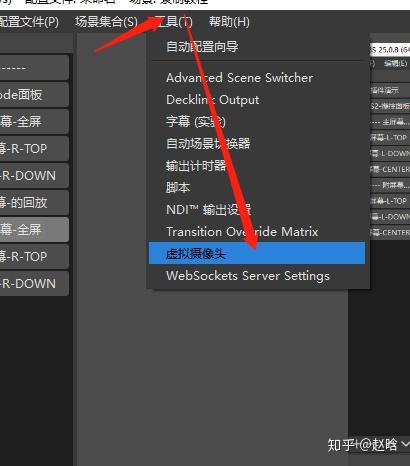
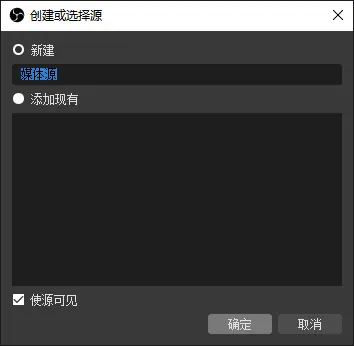
在安装OBS Studio 261并启动虚拟相机之后,您可能还需要重新启动所有主机软件(例如Chrome,Zoom等),然后新插件才能工作。 从的输出创建虚拟网络摄像头设备。 特别适用于将平滑的合成视频流式传输到Zoom,Hangouts,Jitsi等。类似于但适用于macOS。 这段代码是从 NVIDIA Broadcast 会在您的 Windows PC 上创建虚拟设备,为您的麦克风、扬声器或网络摄像头应用 AI 效果,通过多种方式对其进行优化。您会希望在直播或视频会议应用中选择此虚拟设备(名为 NVIDIA Broadcast)。 安装: 下载应用。 安装该应用。安装期间,应用将为您的系统下载必要的文件。下载大小约为 使用方法: 1打开OBSStudio,启动虚拟摄像头 (工具虚拟摄像头) 展开全文 2打开Potplayer视频播放器 3添加源,我们使用的是窗口捕捉 (来源选项窗,选择窗口捕捉Potplayer视频播放器) 4右键窗口捕捉选择变换适配屏膜 5打开YY开播,点击左下摄像头添加OBS
Obs启动虚拟相机のギャラリー
各画像をクリックすると、ダウンロードまたは拡大表示できます
 |  |  |
 |  |  |
 |  | |
「Obs启动虚拟相机」の画像ギャラリー、詳細は各画像をクリックしてください。
 |  |  |
 |  |  |
 |  |  |
「Obs启动虚拟相机」の画像ギャラリー、詳細は各画像をクリックしてください。
 |  |  |
 |  |  |
 |  |  |
「Obs启动虚拟相机」の画像ギャラリー、詳細は各画像をクリックしてください。
 |  |  |
 |  |  |
 |  |  |
「Obs启动虚拟相机」の画像ギャラリー、詳細は各画像をクリックしてください。
 |  |  |
 |  |  |
 |  | |
「Obs启动虚拟相机」の画像ギャラリー、詳細は各画像をクリックしてください。
 |  |  |
 |  |  |
 |  | |
「Obs启动虚拟相机」の画像ギャラリー、詳細は各画像をクリックしてください。
 |  |  |
 |  |  |
 |  |  |
「Obs启动虚拟相机」の画像ギャラリー、詳細は各画像をクリックしてください。
 |  |  |
 |  |  |
 |  |  |
「Obs启动虚拟相机」の画像ギャラリー、詳細は各画像をクリックしてください。
 |  |  |
 |  |  |
 |  |  |
「Obs启动虚拟相机」の画像ギャラリー、詳細は各画像をクリックしてください。
 |  |  |
 |  |  |
 |  |  |
「Obs启动虚拟相机」の画像ギャラリー、詳細は各画像をクリックしてください。
 |  |  |
 |  |  |
 |  |  |
「Obs启动虚拟相机」の画像ギャラリー、詳細は各画像をクリックしてください。
 |
OBS Studio是全新的OBS(Open Broadcaster Software),是一款广泛应用的视频直播录制软件。OBS Studio在架构上进行了重构,采用微内核插件的形式进行开发。作者意图通过这种架构来独立出核心代码,将周边功能作为插件形式实现。了解当相机在 Windows 中不工作或看到错误 0xA00F4244 或 0x0F4244 时如何进行故障排除。


0 件のコメント:
コメントを投稿